
Visual Studio如何将控件拖动到窗口
- 作者:佚名
- 来源:熔炉软件园
- 时间:2026-06-23
在使用 visual studio 进行开发时,经常需要将控件拖动到窗口中以构建界面。以下是详细的操作步骤:
打开项目
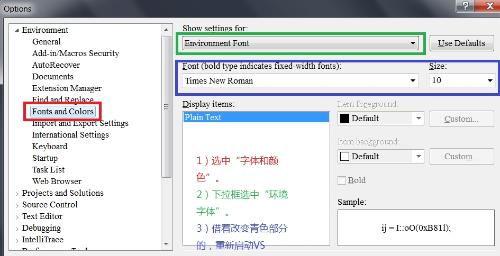
首先,确保你已经在 visual studio 中打开了相应的项目。你可以通过“文件”菜单选择“打开”,然后找到你的项目文件夹来打开。
找到工具箱
在 visual studio 的界面中,通常可以在左侧找到“工具箱”窗口。如果没有看到,可以通过“视图”菜单中的“工具箱”选项来显示它。
选择控件
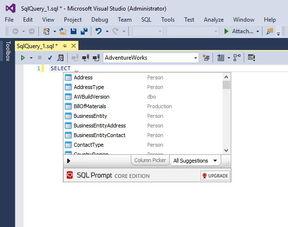
在“工具箱”中,你会看到各种不同类型的控件,如按钮、文本框、标签等。根据你的需求,找到你想要添加到窗口的控件。
拖动控件到窗口
一旦你找到了所需的控件,只需用鼠标左键点击该控件,然后按住鼠标左键不放,将其拖动到窗口中你想要放置的位置。当你拖动时,会出现一个表示控件位置的虚线框,帮助你确定放置的位置。
调整控件大小和位置
放置好控件后,你可能需要调整它的大小和位置。要调整大小,可以将鼠标指针移到控件的边缘或角落,当指针变为双箭头时,按住鼠标左键并拖动来改变大小。要移动控件的位置,将鼠标指针移到控件的中间,当指针变为四向箭头时,按住鼠标左键拖动到新的位置。
设置控件属性
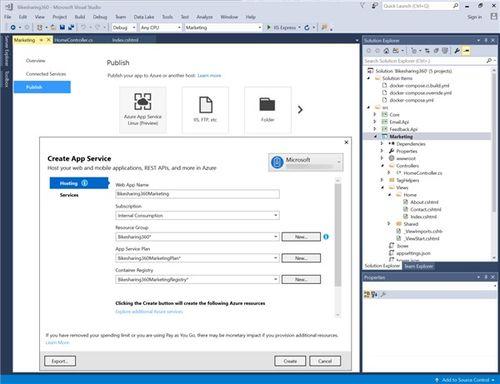
选中拖动到窗口中的控件后,你可以通过属性窗口来设置它的各种属性。属性窗口通常可以通过“视图”菜单中的“属性窗口”选项打开。在这里,你可以更改控件的外观、行为等属性,如文本内容、颜色、字体等。
通过以上步骤,你就可以轻松地将控件拖动到 visual studio 的窗口中,并进行进一步的设置和调整,从而创建出满足需求的界面。熟练掌握这些操作,将有助于提高你的开发效率,打造出功能丰富、界面友好的应用程序。
上一篇:兴业银行app如何注销信用卡
下一篇:安兔兔如何验真伪











