
Visual Studio Code如何设置背景图片
- 作者:佚名
- 来源:熔炉软件园
- 时间:2026-06-17
在日常使用visual studio code(简称vs code)进行编程时,为其设置一张独特的背景图片,能让工作环境更具个性与舒适感。那么,该如何设置背景图片呢?
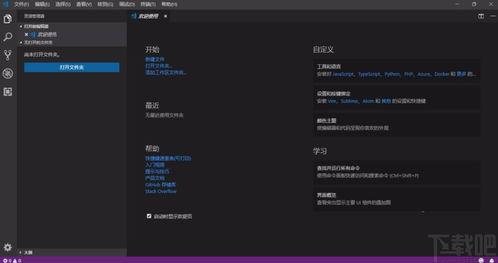
首先,我们需要安装一款名为“background image plus”的扩展。打开vs code,点击左侧菜单栏中的扩展图标,在搜索框中输入“background image plus”,然后点击安装并重启vs code。
安装完成后,找到vs code的设置文件。可以通过点击菜单栏中的“文件”->“首选项”->“设置”来打开设置页面。在搜索框中输入“background”,能找到与背景设置相关的选项。
点击“edit in settings.json”,这会打开一个配置文件。在其中添加以下内容:
```json
"background.customimages": ["图片路径"],
"background.style": {
"content": "''",
"pointer-events": "none",
"position": "fixed",
"left": 0,
"top": 0,
"width": "100%",
"height": "100%",
"background-size": "cover",
"background-repeat": "no-repeat",
"background-attachment": "fixed"
}
```
将“图片路径”替换为你本地图片的实际路径。比如,若你的图片保存在桌面上,路径可能是“c:/users/你的用户名/desktop/图片名.jpg”。
设置好图片路径后保存配置文件。回到vs code界面,你会惊喜地发现背景图片已经成功显示啦!
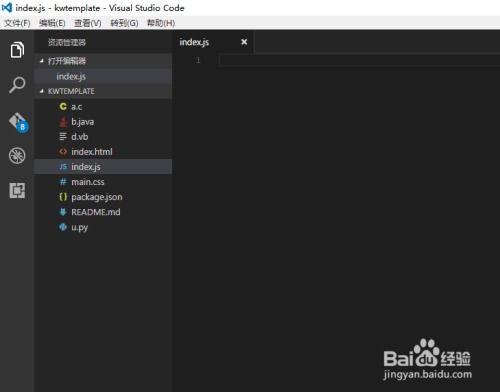
你还可以根据自己的喜好调整背景图片的样式。比如,通过修改“background.style”中的参数,改变图片的位置、大小、重复方式等。
为vs code设置背景图片,不仅能美化工作界面,还能在一定程度上提升编程的愉悦感。快去试试吧!











