blender如何显示并翻转法线
- 作者:佚名
- 来源:熔炉软件园
- 时间:2026-06-26
在blender这个强大的3d建模软件中,法线是一个非常重要的概念。法线决定了物体表面的朝向,对于光照计算、材质显示等方面都有着关键影响。那么,如何在blender中显示并翻转法线呢?
显示法线
首先,要在blender中显示法线,有几种常用的方法。一种是通过视图端口显示法线。在3d视图中,按下快捷键“n”打开侧边栏,在“视图层”选项卡下找到“法线”选项,勾选“显示法线”,此时模型表面就会以箭头的形式显示法线方向。这种方式能让我们直观地看到模型表面的朝向情况。
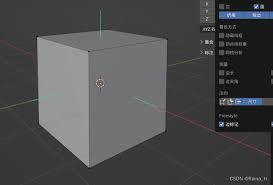
另一种方法是使用“法线可视化”修改器。选中要查看法线的物体,添加“法线可视化”修改器。该修改器会以更明显的颜色和线条来显示法线,能更清晰地呈现法线的分布和方向,方便我们进行观察和分析。
翻转法线
当我们需要翻转法线时,也有相应的操作。在编辑模式下,选择要翻转法线的面或物体。然后,通过“mesh(网格)”菜单中的“normals(法线)”选项,里面有“flip(翻转)”命令,点击它就能快速翻转所选部分的法线方向。
另外,也可以使用快捷键。在编辑模式下,按下“ctrl + n”组合键,同样可以实现法线翻转的操作。这两种方式都很便捷,能根据实际需求灵活选择。
正确显示并翻转法线对于3d建模工作至关重要。比如在制作一些具有特殊光照效果的场景时,准确的法线方向能让光照更加真实自然。在创建角色模型时,法线的正确设置能使材质的表现更加准确,提升模型的整体质感。所以,熟练掌握在blender中显示并翻转法线的方法,能帮助我们更高效地完成各种精彩的3d作品,让我们的创作更加得心应手,展现出更加出色的视觉效果。
下一篇:蒙太奇影视app如何注册账号