
visual studio如何显示行号
- 作者:佚名
- 来源:熔炉软件园
- 时间:2026-06-23
在visual studio中显示行号,能极大地提升我们的代码阅读和调试效率。下面就来详细介绍如何操作。
一、在visual studio 2019及以上版本中显示行号
1. 打开visual studio,进入你想要设置行号显示的项目。
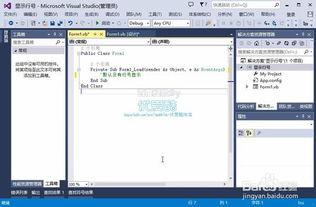
2. 点击菜单栏中的“文件”,选择“打开”,找到并打开你的代码文件。
3. 在打开的代码文件中,点击菜单栏中的“编辑”。
4. 在下拉菜单中,找到“高级”选项。
5. 在“高级”子菜单中,你会看到“显示行号”选项,勾选它即可。此时,代码编辑器的左侧就会显示每行代码对应的行号。
二、在visual studio 2017及更早版本中显示行号
1. 同样先打开visual studio和对应的项目。
2. 找到你要查看行号的代码文件并打开。
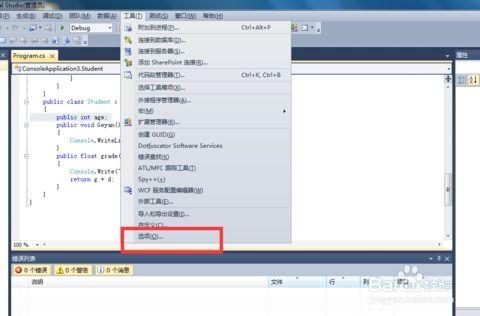
3. 点击菜单栏中的“工具”。
4. 在下拉菜单中选择“选项”。
5. 在弹出的“选项”窗口中,找到“文本编辑器”。
6. 展开“文本编辑器”,找到你正在使用的编程语言对应的选项(比如c、visual basic等)。
7. 点击该编程语言选项后,在右侧窗口找到“行号”选项。
8. 勾选“行号”选项前面的复选框,然后点击“确定”保存设置。这样,代码文件中就会显示行号了。
三、显示行号的好处
显示行号后,当我们阅读代码时,能够更快速地定位到特定的代码行。在调试过程中,行号也能帮助我们准确地找到出错的代码位置,节省大量排查问题的时间。比如,当编译器提示错误信息时,我们可以通过行号迅速在代码中找到对应的那一行,查看具体的代码逻辑,从而更快地解决问题。
总之,如果还没有在visual studio中显示行号,不妨按照上述方法设置一下,相信它会给你的编程工作带来不少便利。无论是新手还是经验丰富的开发者,行号都能成为我们在代码世界中探索的得力助手。











