premiere素材如何添加渐变擦除特效
- 作者:佚名
- 来源:熔炉软件园
- 时间:2026-06-26
在视频编辑中,为素材添加渐变擦除特效能够创造出独特而引人注目的视觉效果。下面将详细介绍在premiere中添加渐变擦除特效的方法。
首先,打开premiere软件并导入需要添加特效的素材。将素材拖曳到时间轴上,确保其处于合适的轨道位置。
接下来,找到“效果”面板。在该面板中,可以通过搜索栏快速定位到“渐变擦除”特效,或者在“视频过渡”分类下找到它。
选中“渐变擦除”特效后,将其拖曳到时间轴上两个素材的衔接处。此时,会自动生成一个过渡效果。
双击时间轴上的渐变擦除特效图标,打开“效果控件”面板。在这里,可以对渐变擦除特效进行各种参数设置。
“过渡完成”参数决定了擦除的进度,数值越大,擦除的范围越小,素材显示得越完整。通过调整该参数,可以控制擦除的速度和效果。
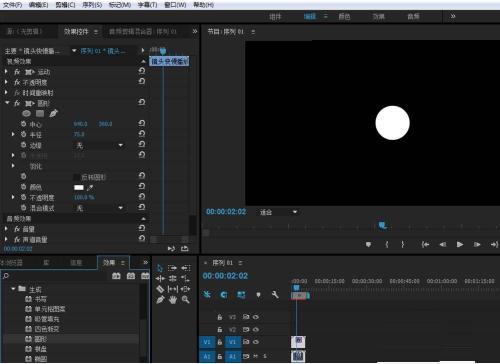
“起始点”和“结束点”参数用于定义渐变擦除的起始位置和结束位置。可以通过在节目监视器中直接拖动相应的控制点,直观地调整渐变擦除的方向和范围。
“中心”参数用于确定渐变擦除的中心位置,改变它可以使擦除效果以不同的点为中心展开。
“渐变形状”选项提供了多种渐变样式,如线性渐变、径向渐变等。根据视频的风格和需求选择合适的渐变形状,能够增强视觉效果。
还可以通过“反向”选项来反转渐变擦除的方向,创造出不同的过渡效果。
此外,为了使渐变擦除效果更加自然和流畅,可以适当调整“羽化”参数,使擦除边缘产生柔和的过渡。
在设置完参数后,播放视频,观察渐变擦除特效的效果。根据需要不断调整参数,直到达到满意的视觉效果为止。
通过以上步骤,就可以在premiere中轻松为素材添加渐变擦除特效,为视频增添独特的魅力。
上一篇:蒙太奇影视app如何注册账号
下一篇:优酷app怎么看登陆设备