
premiere如何恢复浮动面板位置
- 作者:佚名
- 来源:熔炉软件园
- 时间:2026-06-22
在使用adobe premiere进行视频编辑时,浮动面板的位置对于高效操作至关重要。然而,有时我们可能会不小心打乱了它们的布局,影响工作效率。那么,premiere怎么恢复浮动面板的位置呢?
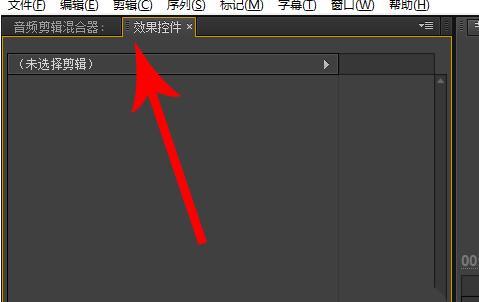
窗口工作区重置
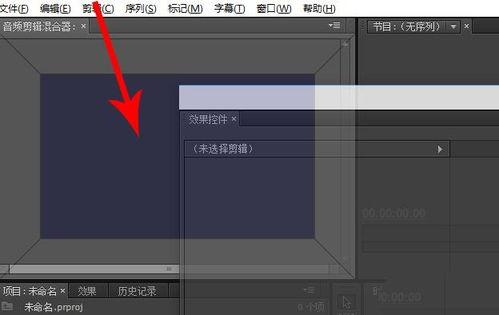
premiere提供了多种预设的工作区,其中一些工作区能够快速恢复面板的默认位置。例如,在菜单栏中选择“窗口”,你会看到不同的工作区选项,如“编辑”“效果”“音频”等。当你选择一个工作区时,premiere会将相关的面板调整到该工作区预设的位置。如果你之前的面板位置比较混乱,不妨尝试切换到这些预设工作区,看看是否能满足你的需求。
手动调整
如果你希望更精确地恢复浮动面板的位置,可以通过手动调整的方式来实现。首先,确保你已经打开了想要调整位置的面板。然后,将鼠标指针移动到面板的栏上。此时,你可以按住鼠标左键拖动面板到你想要的位置。对于停靠面板,你可以将其拖离停靠区域,使其成为浮动面板,再进行位置调整。如果某个面板不小心被关闭了,你可以在“窗口”菜单中找到对应的面板名称并勾选,将其重新打开。
保存自定义工作区
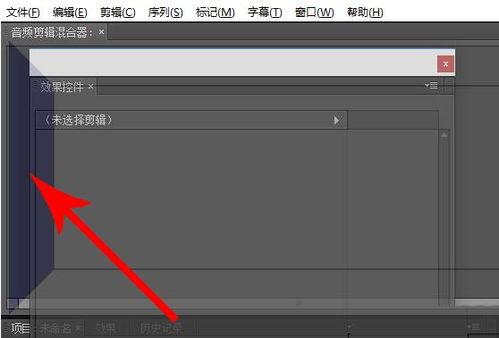
为了避免每次都手动恢复面板位置,你可以创建并保存自己的自定义工作区。在调整好面板的位置后,选择“窗口”>“工作区”>“新建工作区”,为你的自定义工作区命名。之后,当你需要恢复到这个特定的面板布局时,只需选择“窗口”>“工作区”>你保存的自定义工作区名称即可。这样,你就能快速回到熟悉且高效的操作界面,大大提升视频编辑的效率。
无论是通过预设工作区重置,还是手动调整面板位置,亦或是保存自定义工作区,都能帮助你在premiere中轻松恢复浮动面板的理想位置,让视频编辑工作更加顺畅。熟练掌握这些方法,能让你在premiere的操作中更加得心应手,高效完成各种视频编辑任务。
上一篇:拼多多如何查物流











