
PotPlayer如何在屏幕上显示消息
- 作者:佚名
- 来源:熔炉软件园
- 时间:2025-11-19
potplayer是一款功能强大的视频播放器,在播放视频时,有时我们希望能在屏幕上显示一些消息,比如播放进度、视频名称等。以下为你介绍具体的实现方法。
一、使用potplayer的字幕功能显示消息
1. 打开potplayer并播放视频。
2. 右键点击视频画面,在弹出的菜单中选择“字幕”>“添加字幕”。
3. 在弹出的“打开”窗口中,选择一个文本文件,该文件中包含你想要显示的消息。例如,你可以创建一个.txt文件,在里面输入“当前播放进度:[current_time]”,其中[current_time]会在播放时自动替换为实际的播放时间。
4. 选择好文件后,点击“打开”。potplayer会将文本文件中的内容作为字幕显示在屏幕上。你可以通过“字幕”菜单中的选项来调整字幕的样式、位置、大小等。
二、利用potplayer的信息显示功能
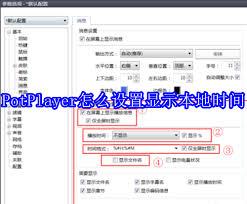
1. 在播放过程中,按下快捷键“tab”(可根据个人设置调整),potplayer会在屏幕左上角显示一些基本信息,如视频文件名、播放进度、剩余时间等。
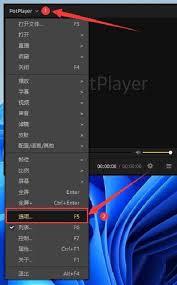
2. 如果你想自定义显示的信息,可以通过以下设置:右键点击视频画面,选择“选项”>“基本”>“信息显示”。在这里,你可以勾选或取消勾选想要显示的信息项目,还能调整显示的位置和格式。
三、借助potplayer的扩展插件
1. 网上有一些针对potplayer的扩展插件,可以实现更丰富的屏幕消息显示功能。例如,有的插件可以实时显示视频的帧率、码率等详细信息。
2. 下载并安装你需要的扩展插件。安装完成后,按照插件的说明进行相应设置,即可在屏幕上显示插件提供的各种消息。
通过以上几种方法,你可以根据自己的需求在potplayer屏幕上显示各种消息,方便你更好地了解视频播放状态。不同的方法适用于不同的场景,你可以根据实际情况选择最适合的方式来满足你在视频播放过程中的信息显示需求。
上一篇:画加 约稿流程
下一篇:云课堂智慧职教如何解封











