
Ultraedit如何取消文件自动备份
- 作者:佚名
- 来源:熔炉软件园
- 时间:2025-11-18
ultraedit是一款功能强大的文本编辑器,在使用过程中,有时会出现文件自动备份的情况,这可能会给用户带来一些不便。下面就来介绍一下如何取消ultraedit的文件自动备份。
首先,打开ultraedit软件。进入软件界面后,点击菜单栏中的“高级”选项。在弹出的下拉菜单中,选择“配置”。
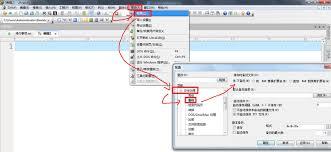
在配置窗口中,左侧有一系列的选项列表。找到并点击“文件处理”选项。
进入“文件处理”页面后,在右侧的设置区域中,找到“备份”相关的设置项。这里可以看到关于自动备份的一些参数设置。
通常,自动备份功能是默认开启的,并且有默认的备份路径和备份相关的时间间隔等设置。要取消自动备份,只需将“创建备份文件”前面的勾选去掉即可。当取消勾选后,ultraedit就不会再自动为打开的文件创建备份文件了。
另外,如果之前已经有一些自动备份文件存在,想要清理这些备份文件,可以在备份文件所在的文件夹中,手动删除这些不需要的备份文件。这样既能释放磁盘空间,又能让文件管理更加简洁。
取消ultraedit的文件自动备份操作并不复杂,通过上述步骤就能轻松完成。对于一些不需要自动备份功能的用户来说,取消自动备份可以避免备份文件占用过多磁盘空间,同时也能让文件管理更加清爽,提高工作效率。在日常使用ultraedit时,根据自己的需求灵活调整这些设置,能让软件更好地为我们服务。 无论是个人用户处理日常文档,还是专业人员进行代码编辑等工作,合理设置ultraedit的各项功能都能带来更好的体验。通过取消文件自动备份,能让我们更加专注于文件本身的编辑和处理,减少不必要的干扰,让工作流程更加顺畅。 总之,掌握如何取消ultraedit的文件自动备份,能让我们在使用这款软件时更加得心应手。
上一篇:artand 修改姓名方法
下一篇:oCam如何修改GIF帧率











