
13如何截图截屏
- 作者:佚名
- 来源:熔炉软件园
- 时间:2025-11-18
在使用 13 设备时,截图截屏是一项非常实用的功能,能帮助我们快速记录重要信息、分享精彩瞬间等。下面就为大家详细介绍 13 截图截屏的多种方法。
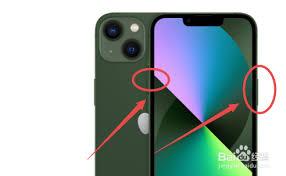
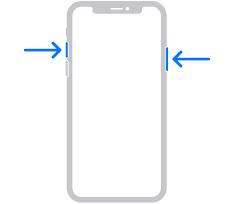
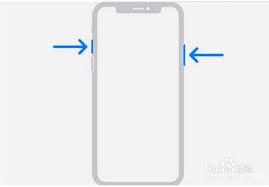
方法一:同时按下电源键和音量上键
这是最常用的截图方式。当你需要截图时,只需同时按住设备右侧的电源键和左侧的音量上键,保持一小会儿,屏幕会闪一下,这就表示截图成功了。截好的图片会自动保存在相册中,你可以随时查看、编辑或分享。
方法二:使用辅助触控截图
如果你开启了辅助触控功能,也可以通过它来截图。点击屏幕上的辅助触控图标,然后在弹出的菜单中选择“设备”,接着点击“更多”,再选择“屏幕快照”,即可完成截图。这种方式对于一些不方便按下实体按键的情况非常方便,比如手湿或者正在操作其他应用时。
方法三:通过快捷指令截图
你可以创建一个快捷指令来实现截图。打开快捷指令应用,点击“+”号,选择“添加操作”,在搜索框中输入“屏幕快照”并添加到快捷指令中。之后,你只需在主屏幕上轻点一下这个快捷指令,就能快速截图,无需再去寻找电源键和音量键。
截图后的操作
截图完成后,你可以对图片进行各种操作。打开相册找到截图,轻点图片可进行编辑,比如裁剪、添加标记、调整颜色等。还可以分享截图,点击分享图标,你可以通过短信、邮件、社交媒体等多种方式将截图发送给他人。
注意事项
在截图时,要确保屏幕内容清晰、完整,以便准确记录所需信息。另外,不同的应用场景可能需要不同的截图方式,大家可以根据自己的习惯和实际情况灵活选择。
掌握了以上这些 13 截图截屏的方法,你就能轻松地捕捉屏幕上的精彩瞬间啦。无论是记录重要的聊天记录、保存有趣的游戏画面,还是分享美丽的风景照片,都能更加便捷地实现。快去试试吧,让截图截屏成为你使用 13 过程中的得力小助手。
下一篇:oppo便签如何转移到新手机











