
如何开启小智桌面护眼模式
- 作者:佚名
- 来源:熔炉软件园
- 时间:2025-11-07
在当今数字化时代,长时间使用电子设备已成为许多人的日常习惯,但这也给眼睛带来了不小的负担。为了保护眼睛健康,小智桌面贴心地提供了护眼模式,下面就为大家详细介绍如何开启。
一、找到小智桌面设置入口
首先,在你的设备主屏幕上找到小智桌面的图标。通常它会以一个特定的标志显示,点击该图标打开小智桌面。进入后,你会看到界面上有各种元素和功能选项。在界面中仔细寻找设置图标,它可能是一个齿轮形状或者类似的标识。点击这个设置图标,即可进入小智桌面的设置页面。
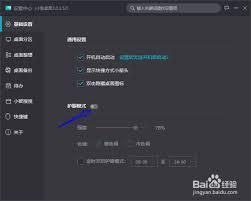
二、进入显示与亮度设置
在小智桌面的设置页面中,浏览各项设置选项,找到与显示相关的设置板块。这可能会被命名为“显示”“屏幕显示”或类似的名称。点击进入该板块后,你将看到一系列与屏幕显示相关的参数设置选项。
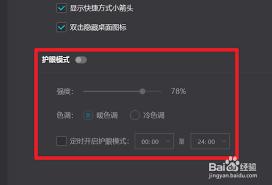
三、开启护眼模式
在显示相关的设置选项中,找到“护眼模式”或类似的功能开关。它可能是一个开关按钮,颜色通常为绿色或蓝色,旁边会标注“护眼模式”字样。点击这个开关按钮,将其状态切换为开启。开启后,你会发现屏幕的颜色可能会发生一些变化,通常会变得更加柔和,减少对眼睛的刺激。
四、调整护眼模式参数(可选)
部分小智桌面的护眼模式还提供了一些参数调整选项,例如色温调节等。如果你觉得默认的护眼效果不够理想,可以根据自己的需求对这些参数进行微调。比如,将色温稍微调低一些,屏幕会呈现出更暖的色调,给眼睛一种更舒适的感觉。但要注意不要过度调整,以免影响正常的视觉体验。
五、确认护眼模式已开启
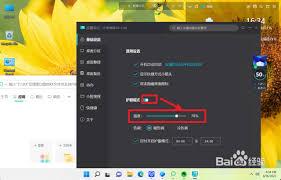
完成上述操作后,返回主屏幕,查看屏幕是否已经处于护眼模式状态。你可以通过观察屏幕颜色的变化以及自己眼睛的感受来确认。如果感觉眼睛在使用设备时更加舒适,没有之前那种刺眼的感觉,那就说明护眼模式已经成功开启。
通过以上简单的步骤,你就能轻松在小智桌面上开启护眼模式,让眼睛在使用电子设备时得到更好的保护,享受更健康的数字生活。记得在日常使用中,合理控制使用电子设备的时间,让眼睛得到充分的休息哦。
下一篇:傲游浏览器怎么更换皮肤











