
vscode如何修改文本行限制长度
- 作者:佚名
- 来源:熔炉软件园
- 时间:2025-10-21
在使用vscode进行编程时,有时我们会遇到需要调整文本行限制长度的情况。合理设置行长度限制,有助于提高代码的可读性和可维护性。下面就来详细介绍一下如何在vscode中修改文本行限制长度。
安装相关扩展
首先,确保你已经安装了“editorconfig for vs code”扩展。这个扩展可以帮助你在项目中统一代码格式设置。安装完成后,在vscode的扩展栏中可以看到它。
创建.editorconfig文件
在项目的根目录下创建一个名为.editorconfig的文件。这个文件用于定义项目的代码风格和格式设置。
设置行长度限制
打开.editorconfig文件,在其中添加以下内容:
```
root = true
[*]
charset = utf-8
end_of_line = lf
insert_final_newline = true
trim_trailing_whitespace = true
max_line_length = [你想要设置的长度]
```
将“[你想要设置的长度]”替换为你期望的行长度数值。例如,设置为80表示每行最多80个字符。
生效设置
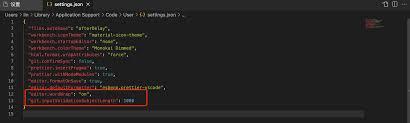
保存.editorconfig文件后,vscode会根据其中的设置来调整文本行长度。当你在编辑器中输入代码时,如果一行的长度超过了设置的限制,vscode会自动进行换行处理。
检查和调整
你可以随时打开.editorconfig文件,修改行长度限制的数值,然后保存文件。vscode会实时应用新的设置。你还可以通过vscode的状态栏查看当前文件的行长度是否符合设置要求。如果不符合,编辑器会有相应的提示。
注意事项
不同的编程语言和项目可能对行长度有不同的最佳实践。在设置行长度限制时,要综合考虑代码的可读性、项目需求以及团队规范。同时,某些插件或工具可能会有自己的默认行长度设置,要注意与.editorconfig文件的设置相互协调,避免冲突。
通过以上步骤,你就能轻松在vscode中修改文本行限制长度,让你的代码风格更加统一和规范,提升编程效率和代码质量。无论是个人项目还是团队协作,合理的行长度设置都能带来更好的开发体验。
上一篇:怎么拒绝哈啰顺风车车主接单
下一篇:长佩阅读如何自定义封面











