
Win10系统磁盘管理器在哪打开 Win10系统磁盘管理器的打开方法
- 作者:佚名
- 来源:熔炉软件园
- 时间:2025-10-17
近期有很多小伙伴咨询Win10系统磁盘管理器在哪打开,接下来就让我们一起看一下Win10系统磁盘管理器的打开方法吧,希望可以帮助到大家。
Win10系统磁盘管理器在哪打开?Win10系统磁盘管理器的打开方法
方法一
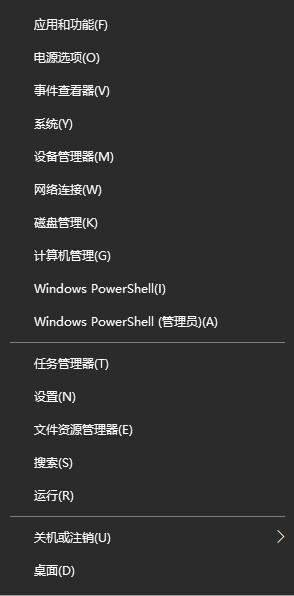
1.我们按下“Win+X”组合键,如下图所示。
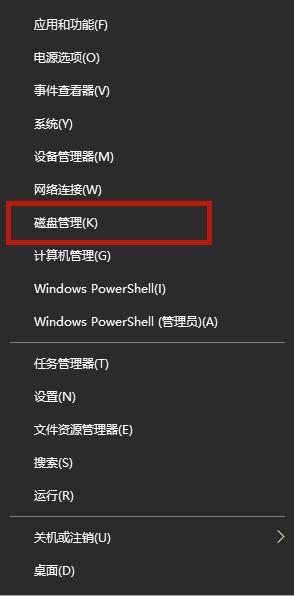
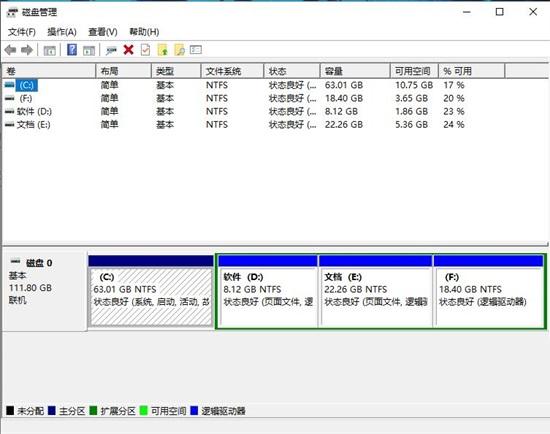
2.选择“磁盘管理”即可,如下图所示。
方法二
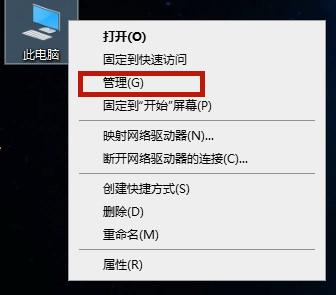
1.首先,右击桌面这台电脑图标,菜单中选择“管理”,如下图所示。
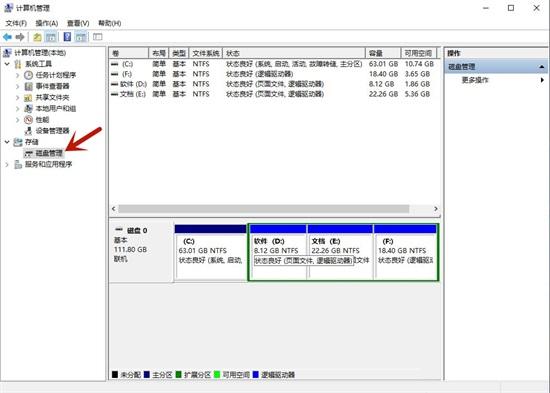
2.然后,在计算机管理界面,点开左侧“存储”,点击“磁盘管理”,在右侧窗口就可以看到“磁盘管理”界面了,如下图所示。
方法三
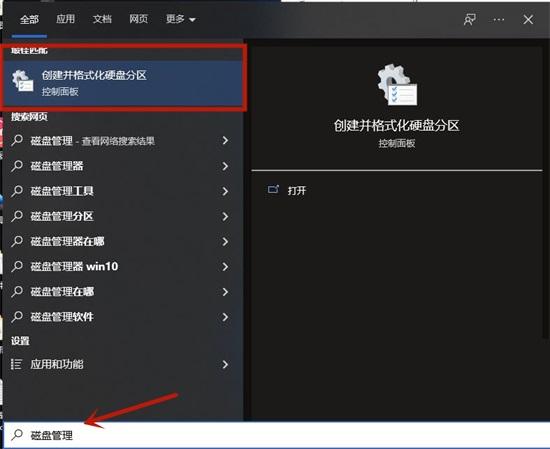
1.使用win10的搜索功能,输入“磁盘管理”,并选择“创建并格式化硬盘分区”,如下图所示。
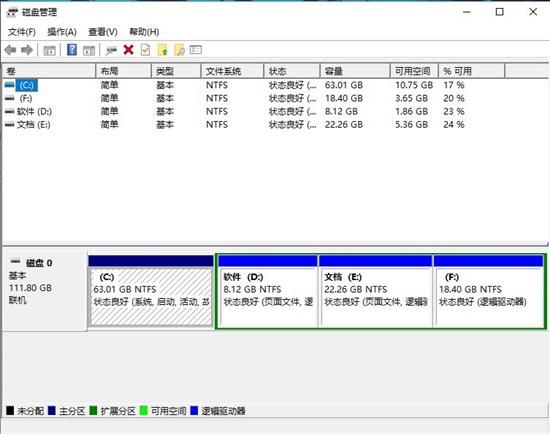
2.这样也可以打开磁盘管理器,如下图所示。
方法四
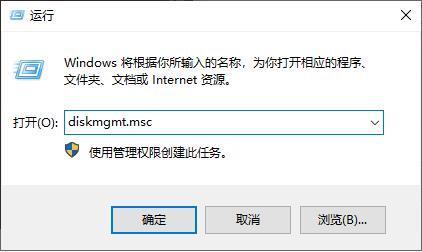
1.使用“win+r”组合键打开运行栏,如下图所示。
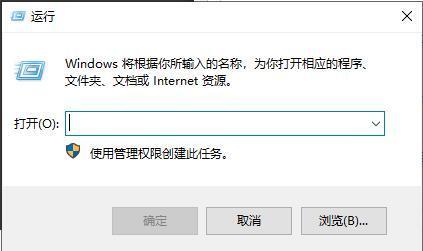
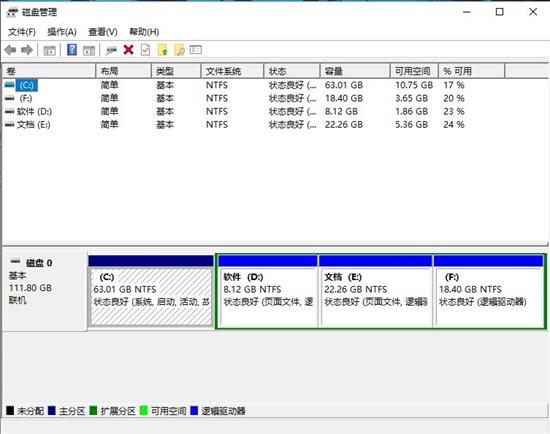
2.在运行栏中输入“diskmgmt.msc”然后点击确定,就可以打开win10的磁盘管理器了,如下图所示。
下一篇:享道出行 实名认证方法











