
Pr如何给视频添加放大效果
- 作者:佚名
- 来源:熔炉软件园
- 时间:2025-09-24
在视频编辑中,为视频添加放大效果能增强视觉冲击力,吸引观众注意力。下面就来详细介绍在pr中添加放大效果的具体步骤。
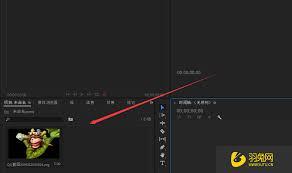
导入视频素材
首先,打开pr软件,将需要添加放大效果的视频素材导入到项目面板中,然后拖曳到时间轴上。
确定放大位置
把时间指针移动到想要添加放大效果的起始位置,这是决定从视频的哪一刻开始放大。
添加关键帧
选中视频素材后,在效果控件面板中找到“缩放”属性。在时间指针所在位置点击“缩放”属性前的秒表图标,添加第一个关键帧,此时记录下当前的缩放比例数值。
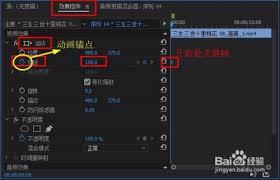
调整放大效果
将时间指针移动到想要放大效果结束的位置,改变“缩放”属性的数值,使其比初始值大,从而实现放大。比如初始缩放比例为100%,可将其调整到2 00%甚至更高,以达到明显的放大效果。此时又会自动添加一个关键帧,pr会根据这两个关键帧之间的变化,生成视频从初始状态到放大状态的过渡动画。
优化放大效果
如果觉得放大效果过于生硬,可以进一步调整关键帧的插值方式。在效果控件面板中,选中两个关键帧之间的区域,右键点击选择“缓入缓出”等选项,让放大过程更加平滑自然。
预览与导出
完成上述设置后,通过播放视频预览添加放大效果后的整体呈现。确认无误后,进行导出,选择合适的视频格式和参数,保存最终带有放大效果的视频作品。
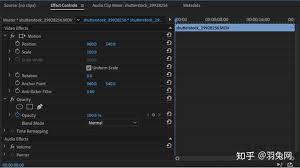
通过以上步骤,就能轻松在pr中为视频添加放大效果,让视频更具表现力和吸引力,为观众带来独特的视觉体验。
上一篇:Wemod修改器怎么下载安装
下一篇:高铁静音车厢票会更贵吗











