
ps如何制作色调分离效果图
- 作者:佚名
- 来源:熔炉软件园
- 时间:2025-09-22
色调分离效果能为图像增添独特的艺术氛围,在ps中制作并不复杂。
首先,打开需要处理的图像。选择“图像”菜单,点击“模式”,确保图像是rgb模式。
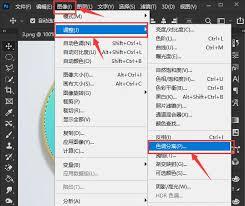
接着,执行“图像” - “调整” - “色调分离”命令。在弹出的对话框中,“色阶”选项决定了色调分离后颜色的数量。数值越小,分离出的颜色块越大,色彩过渡越粗糙;数值越大,颜色块越小,色彩过渡越细腻。可根据图像风格和想要的效果来调整,比如设置为5-10左右,然后点击“确定”。
此时图像已初步呈现色调分离效果,但可能不够明显或理想。可以进一步调整。选择“图像” - “调整” - “曲线”,通过调整曲线形状来改变图像的亮度和颜色分布。向上拖动曲线可提亮图像,向下拖动则变暗,还能通过在曲线上添加控制点来精细调整不同亮度区域的颜色。
也可运用“色相/饱和度”命令,改变图像的色相、饱和度和明度。比如增加饱和度能让颜色更鲜艳浓郁,降低饱和度则使颜色趋于淡雅。
还能利用“色彩平衡”,在“阴影”“中间调”“高光”三个选项卡中分别调整,使图像在不同亮度区域呈现出不同的色彩倾向,营造出冷暖对比等效果。
在制作过程中,要多观察图像效果,不断尝试不同参数的组合,直到达到满意的色调分离效果。最后可根据需要保存图像,格式可选择常见的jpeg、png等。通过这些步骤,就能在ps中轻松制作出具有独特魅力的色调分离效果图。
上一篇:恰播课堂 学习英语方法
下一篇:七猫小说自动安装软件如何解决











