
edius怎么导出mp4格式视频
- 作者:佚名
- 来源:熔炉软件园
- 时间:2025-09-20
edius作为一款强大的视频编辑软件,在视频制作领域广泛应用。很多用户在完成精彩视频编辑后,都希望能将其导出为mp4格式,以便于分享和播放。下面就为大家详细介绍edius导出mp4格式视频的具体步骤。
准备工作
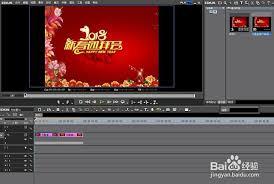
在导出之前,确保你的视频编辑工作已经完成,并且对视频的各项参数都满意。同时,要确认edius软件已经正确安装并正常运行。
导出设置
1. 选择输出格式:在edius软件界面中,找到“输出”选项。点击后,会出现多种输出格式供选择,从中找到“mpeg-4 avc/h.264”选项,这是常见的mp4格式基础编码方式。
2. 视频参数调整:进入视频设置界面。在这里,可以设置视频的分辨率、帧率等参数。一般来说,常见的分辨率如1080p(1920×1080)较为常用,帧率根据视频内容需求,25fps适用于大多数常规视频。
3. 音频设置:切换到音频设置页面。确保音频的声道、采样率等参数正确。例如,立体声双声道较为通用,采样率可选择48khz,以保证音频质量。
4. 编码设置:在编码选项中,可进一步优化视频质量。选择合适的码率,码率越高视频质量越好,但文件体积也会越大。一般可根据实际需求,如在网络分享的视频,可适当降低码率以减小文件大小,而用于高清播放的视频则可设置较高码率。
开始导出
设置好所有参数后,点击“确定”保存设置。然后在导出界面选择输出路径,为生成的mp4视频指定保存位置。最后点击“开始”按钮,edius就会开始按照设置进行视频导出。导出过程中,你可以看到进度条,了解导出的进度情况。
通过以上步骤,你就能轻松地将edius编辑好的视频导出为mp4格式。无论是用于社交媒体分享、视频网站发布还是其他用途,都能满足你的需求。快来试试吧,让你的精彩视频以mp4格式在各种设备上完美呈现!
上一篇:可颂拍照app好用吗
下一篇:奇游手游加速器如何更改加速节点











