
电脑待机图片如何设置密码
- 作者:佚名
- 来源:熔炉软件园
- 时间:2025-09-20
在如今数字化的时代,个人隐私至关重要。电脑中存储着大量的重要信息,因此保护电脑的安全显得尤为关键。设置电脑待机图片密码就是一种简单有效的保护个人隐私的方法。下面就为大家介绍具体的设置步骤。
一、确认电脑系统
不同的电脑系统设置待机图片密码的方式略有不同。常见的windows系统和mac系统都有相应的设置选项。
二、windows系统设置步骤
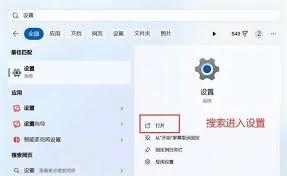
1. 首先,在电脑桌面上右键点击空白处,选择“个性化”。
2. 在弹出的窗口中,找到并点击“锁屏界面”。
3. 在锁屏界面的相关设置区域,找到“屏幕保护程序设置”并点击。
4. 在屏幕保护程序设置窗口中,选择一个喜欢的屏幕保护程序,如“彩带”等。
5. 设置等待时间,比如5分钟,即电脑在无操作5分钟后进入屏幕保护状态。
6. 勾选“在恢复时显示登录屏幕”选项。
7. 点击“确定”保存设置。这样,当电脑进入待机状态后,再次唤醒时就会要求输入密码,从而保护了个人隐私。
三、mac系统设置步骤
1. 点击苹果菜单中的“系统偏好设置”。
2. 选择“安全性与隐私”选项。
3. 在“通用”标签页中,找到“自动锁定”选项,设置合适的时间,如几分钟后自动锁定屏幕。
4. 同样在“安全性与隐私”窗口,切换到“屏幕锁定”标签页。
5. 勾选“在睡眠或开始屏保后要求输入密码”选项。
6. 还可以根据自己的需求设置密码的类型,如密码、触控id或面容id等。
通过以上简单的步骤,无论是windows系统还是mac系统,都能轻松为电脑待机图片设置密码。这样一来,当我们暂时离开电脑时,他人无法轻易访问我们的电脑桌面信息,有效保护了个人隐私,让我们的电脑使用更加安全可靠。赶快动手设置起来吧,为自己的隐私加上一道坚实的防线。
上一篇:Soul如何注销账号
下一篇:如何显示评论区图片











