
ps透视裁剪工具怎么使用
- 作者:佚名
- 来源:熔炉软件园
- 时间:2025-09-20
在图像处理中,ps透视裁剪工具是个强大且实用的功能,能帮我们轻松处理各种带有透视效果的图像裁剪需求。
打开图像
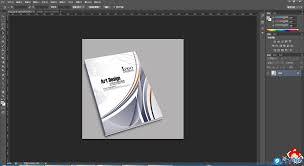
首先,在ps中打开需要处理的图像。确保图像内容是具有一定透视关系的场景,比如倾斜的建筑、不规则的物体等,这样才能更好地发挥透视裁剪工具的作用。
选择透视裁剪工具
在工具栏中找到裁剪工具,点击其下拉箭头,就能看到透视裁剪工具。它的图标很容易辨认,是一个带有透视网格的裁剪图标。
设置裁剪区域
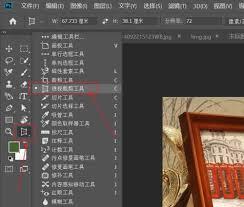
点击透视裁剪工具后,在图像上点击并拖动鼠标,创建一个裁剪框。这个裁剪框可以通过拖动四个角和四条边来调整形状,以适应图像的透视角度。在拖动的过程中,ps会实时显示裁剪后的效果预览。
调整透视
关键在于精准调整透视。通过移动裁剪框的控制点,可以让裁剪框与图像中的透视线条对齐。比如,对于一个倾斜的墙面,将裁剪框的边与墙面的边缘平行,这样裁剪后的图像就能保持正确的透视关系。在调整时,可以参考图像中的其他固定元素,如水平或垂直的线条,确保裁剪框的透视角度准确无误。
确定裁剪
调整好裁剪框的位置和透视角度后,双击鼠标或者按下回车键,即可完成裁剪。裁剪后的图像会自动调整到合适的透视比例,呈现出自然、真实的效果。
注意事项
使用透视裁剪工具时,要尽量保证裁剪框的控制点准确落在图像的关键透视线条上,这样才能获得最佳的裁剪效果。同时,如果对裁剪结果不满意,可以通过撤销操作重新调整裁剪框和透视角度。
掌握ps透视裁剪工具的用法,能让我们在处理各种具有透视效果的图像时更加得心应手,轻松打造出专业级的图像裁剪效果。无论是处理建筑照片、产品展示图还是创意设计作品,它都能发挥重要作用,为你的图像处理增添强大助力。
上一篇:hype币发行价是多少
下一篇:谷歌浏览器如何开启网站自动验证











