Visual Studio如何快速查找变量或方法
- 作者:佚名
- 来源:熔炉软件园
- 时间:2026-07-27
在使用visual studio进行编程时,快速查找变量或方法是一项非常实用的技能,能大大提高开发效率。以下为您介绍几种常见的查找方式。
使用快捷键ctrl + t
按下ctrl + t组合键后,会弹出一个搜索框。您可以在搜索框中输入变量名、方法名或相关的关键词。visual studio会迅速在整个解决方案中进行搜索,并列出所有匹配的结果。比如,您输入了某个类中的方法名,它会快速定位到该方法在哪些文件中被定义和使用,您只需点击相应结果就能快速跳转到代码位置。
利用“查找所有引用”功能
当您在代码中选中某个变量或方法后,右键点击并选择“查找所有引用”。visual studio会立即显示出该变量或方法在整个项目中的所有引用位置。这对于了解变量的使用范围以及追踪方法的调用情况非常有帮助。例如,您发现某个变量的某个值似乎不太对,通过查找所有引用,就能快速定位到哪些地方对该变量进行了赋值或使用,从而更容易排查问题。
使用智能感知的代码导航
visual studio的智能感知功能十分强大。当您输入变量名或方法名的部分字符时,它会自动弹出一个列表,显示可能匹配的选项。您可以继续输入更多字符来缩小范围,直到找到您想要的变量或方法。而且,通过代码编辑器的大纲折叠功能,您可以快速展开或收起类、方法等代码块,方便快速定位到您需要的内容。比如,您在一个大型类中查找某个特定方法,通过大纲折叠可以快速找到该类中相关的方法区域,再结合智能感知进行精确查找。
在“对象浏览器”中查找
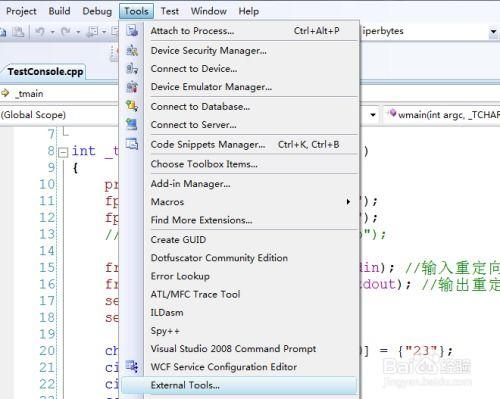
点击“视图”菜单,选择“对象浏览器”。在对象浏览器中,您可以浏览整个项目的类型层次结构。您可以根据命名空间、类名等信息来查找变量和方法。它会详细列出每个类型的成员,包括变量和方法等,方便您全面了解项目中的代码结构,并快速找到所需的元素。
通过以上这些方法,您能在visual studio中高效地查找变量或方法,节省开发时间,提升编程体验,让您更加顺畅地进行代码编写和调试工作。
上一篇:ps光晕效果怎么做
下一篇:嗨格式录屏大师哪里能找到用户协议