Visual Studio Code主边栏不见了如何解决
- 作者:佚名
- 来源:熔炉软件园
- 时间:2026-07-17
当visual studio code的主边栏不见了,可通过以下几种方法来解决。
首先,检查视图菜单。点击菜单栏中的“视图”,查看是否有“侧边栏”选项,若该选项前未打勾,点击它即可让主边栏显示出来。这是最常见的一种恢复方式,许多时候可能只是不小心取消了该选项的显示。
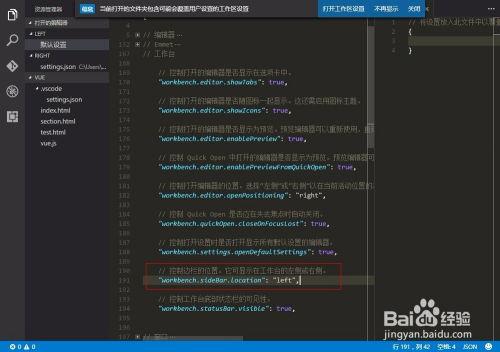
如果上述方法无效,可以尝试通过快捷键来调出主边栏。一般来说,ctrl+shift+e(windows/linux)或command+shift+e(mac)这个组合键可以快速切换侧边栏的显示状态。你可以按下这些快捷键,看主边栏是否能重新出现。
另外,还可以看看是否存在扩展冲突的情况。某些扩展可能会干扰主边栏的正常显示。关闭一些不必要的扩展,然后重新启动visual studio code,检查主边栏是否恢复。具体操作是在扩展视图中禁用部分扩展,再观察主边栏的状态。
若问题依旧存在,考虑重置visual studio code的设置。但在重置前,最好备份一下重要的设置文件,以防丢失个人配置。重置设置的方法通常是在用户设置中找到“重置设置”选项,按照提示进行操作。
还有一种可能是窗口布局被意外更改。可以尝试通过窗口布局的相关操作来恢复主边栏。比如,点击窗口右下角的布局图标,选择合适的布局模式,看是否能让主边栏重新显示。
如果以上所有方法都不能解决问题,可能是软件出现了故障。此时可以尝试卸载并重新安装visual studio code,安装完成后重新配置相关设置,看主边栏是否能正常显示。在重新安装前,同样要备份好重要数据。通过这些方法的逐步排查,应该能够解决visual studio code主边栏不见的问题。
上一篇:Binance国内怎么下载
下一篇:pixiv网站入口在哪