
Adobe Illustrator CS6如何旋转对象
- 作者:佚名
- 来源:熔炉软件园
- 时间:2026-06-24
在adobe illustrator cs6中,旋转对象是一项常用的操作,它能帮助我们快速调整图形的角度,以满足设计需求。以下将详细介绍几种旋转对象的方法。
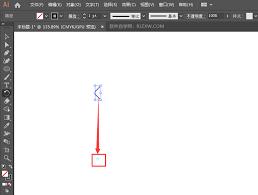
首先,最基本的方法是使用旋转工具。选中你想要旋转的对象后,在工具栏中找到旋转工具图标(看起来像一个弯曲的箭头)并点击它。此时,将鼠标指针移到对象上,点击并拖动即可旋转对象。你可以通过观察鼠标指针旁边出现的旋转角度数值,实时了解旋转的角度。如果想要精确控制旋转角度,可以在选中旋转工具后,在属性栏中输入具体的角度值,然后按下回车键,对象就会按照指定角度旋转。
另一种方法是通过菜单命令来旋转对象。选中对象后,选择“对象”菜单,在下拉菜单中找到“变换”,然后点击“旋转”。这将弹出旋转对话框,你可以在其中输入旋转角度、指定旋转轴等参数。在对话框中,还可以选择“复制”选项,这样在旋转对象的同时会复制出一个新的旋转后的对象,方便进行对比或其他操作。
此外,如果你需要围绕特定的点进行旋转,可以先使用“选择工具”选中对象,然后在属性栏中点击“对齐面板”按钮,打开对齐面板。在对齐面板中,找到“对齐对象”选项,选择你想要作为旋转中心的参考点(如中心、左上角等)。接着再使用旋转工具进行旋转,对象就会围绕你指定的点进行旋转。
还有一种技巧可以快速实现对称旋转。选中对象后,选择“对象”菜单中的“变换”,点击“再次变换”。此时,对象会按照上一次的变换操作(包括旋转)再次执行,从而实现对称旋转的效果。
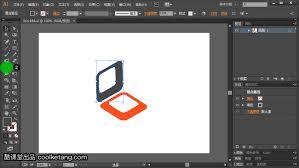
通过以上这些方法,你可以在adobe illustrator cs6中灵活地旋转对象,为你的设计增添更多的创意和变化。无论是简单的角度调整还是复杂的对称旋转,都能轻松应对,让你的图形更加生动和富有个性。











