
Premiere导入视频预览帧数不足怎么办
- 作者:佚名
- 来源:熔炉软件园
- 时间:2026-06-12
在使用premiere进行视频编辑时,常常会遇到导入视频预览时帧数不足的情况,这着实让人头疼。不过别担心,下面为大家介绍一些有效的解决办法。
检查素材本身
首先要确认原始视频素材的帧数是否正常。有可能是拍摄设备设置问题导致素材帧数不符合预期。可以查看拍摄设备的参数设置,或者在其他视频播放软件中检查素材帧数,若本身帧数就低,那后续处理可能会受影响。
优化导入设置
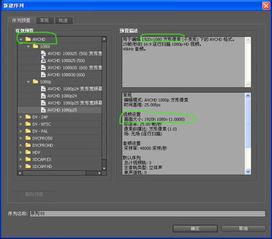
在premiere中导入视频时,仔细检查导入设置。确保导入的视频格式与premiere的兼容性良好。有时错误的格式选择可能导致帧数显示异常。同时,尝试调整导入时的帧率选项,看是否能改善预览帧数不足的状况。
缓存设置
premiere的缓存设置对预览效果影响很大。进入软件的设置选项,找到缓存相关设置。确保有足够大的磁盘空间用于缓存,并且可以尝试增加缓存文件的存储位置,选择读写速度快的磁盘分区。另外,定期清理缓存文件,避免缓存过多占用资源且影响预览流畅度。
降低预览分辨率
适当降低预览分辨率也能提升帧数。在premiere的节目窗口中,调整预览分辨率大小。虽然画面质量会有所下降,但能让预览更流畅,便于快速查看视频大致内容,找到问题所在。
更新显卡驱动
显卡性能对于视频预览至关重要。确保你的显卡驱动是最新版本。过时的显卡驱动可能无法很好地支持premiere的视频预览功能,及时更新驱动可以优化显卡性能,从而改善帧数不足的情况。
当遇到premiere导入视频预览帧数不足时,通过上述这些方法逐一排查和解决,相信能让你顺利地进行视频编辑工作,获得更流畅的预览体验,高效完成视频创作。











