
Vscode如何启用调试
- 作者:佚名
- 来源:熔炉软件园
- 时间:2026-06-11
在编程的世界里,调试是一项至关重要的技能。而vscode作为一款强大的代码编辑器,提供了便捷且高效的调试功能。下面就来详细说说如何在vscode中启用调试。
准备工作
首先,确保你已经安装了vscode。如果还没有安装,前往vscode官网,根据你的操作系统类型进行下载安装。
创建调试配置文件
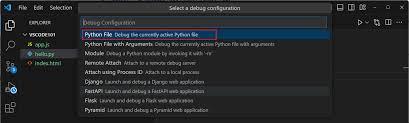
打开vscode,打开你的项目文件夹。点击左侧菜单栏中的“调试”图标,或者使用快捷键“ctrl+shift+d”(windows/linux)或“command+shift+d”(mac)。如果这是你第一次调试该项目,vscode会提示你创建一个调试配置文件。点击“创建配置文件”,然后选择你正在使用的编程语言环境,比如node.js、python等。
配置调试参数
在生成的`.vscode`文件夹下的`launch.json`文件中,你可以根据项目需求配置调试参数。例如,对于node.js项目,你可以设置入口文件、环境变量等。常见的配置项如下:
- `"program"`:指定要调试的程序入口文件路径。
- `"args"`:传递给程序的命令行参数数组。
- `"env"`:设置环境变量。
设置断点
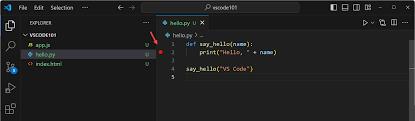
回到你的代码文件,在你想要暂停调试的代码行左侧点击一下,会出现一个红点,这就是断点。你可以设置多个断点,以便在调试过程中逐行检查代码执行情况。
开始调试
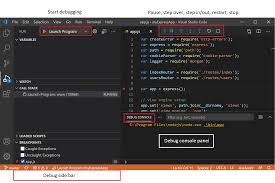
配置好调试参数并设置好断点后,点击调试工具栏上的绿色“播放”按钮,或者使用快捷键“f5”,vscode就会启动调试会话。程序会在遇到第一个断点时暂停,此时你可以通过调试工具栏上的按钮进行单步执行、继续执行、跳出函数等操作,深入分析代码运行情况,找出问题所在。
通过以上步骤,你就能在vscode中轻松启用调试功能啦!无论是排查代码逻辑错误,还是深入理解程序运行机制,vscode的调试工具都能助你一臂之力,让编程之路更加顺畅。快来试试吧!











