
火狐浏览器不能打开pdf文档如何解决
- 作者:佚名
- 来源:熔炉软件园
- 时间:2026-05-27
在日常使用火狐浏览器时,你是否遇到过不能打开pdf文档的尴尬情况?别担心,今天就来给大家支支招,轻松解决这个问题!
检查插件状态
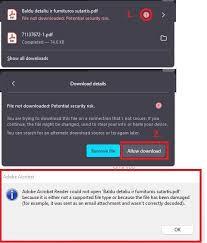
火狐浏览器常常需要借助一些插件来实现各种功能,pdf文档的打开也不例外。首先要检查的就是pdf插件是否正常工作。打开火狐浏览器,点击右上角的菜单图标,选择“附加组件”。在搜索框中输入“pdf”,查看相关插件的状态。如果插件显示“已禁用”,那就点击启用它,然后再尝试打开pdf文档,说不定问题就迎刃而解啦!
确认文件关联
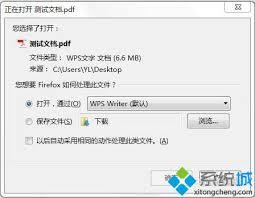
有时候,系统的文件关联设置也会捣乱,导致火狐浏览器无法正确打开pdf。我们可以手动来确认一下文件关联。找到一个pdf文件,右键点击它,选择“属性”。在弹出的属性窗口中,查看“打开方式”那一栏。如果不是火狐浏览器,就点击“更改”按钮,然后在程序列表中找到火狐浏览器,并确保勾选了“始终使用此程序打开此类文件”,之后再用火狐浏览器去尝试打开pdf文档。
清理缓存与数据
火狐浏览器的缓存和数据积累过多,也可能引发各种问题,包括打不开pdf。点击菜单图标,选择“设置”,接着找到“隐私与安全”选项。在“历史记录”板块中,点击“清除数据”按钮。在这里,你可以选择清除缓存、cookie、下载记录等。清理完成后,关闭浏览器再重新打开,看看能不能顺利打开pdf文档。
检查网络连接
网络不稳定或者根本没有网络,也会影响pdf文档的打开。确保你的设备已连接到稳定的网络,无论是wi-fi还是移动数据。如果网络连接有问题,可以尝试重新连接或者切换网络环境,然后再用火狐浏览器打开pdf。
更新浏览器版本
火狐浏览器的开发者们一直在努力改进和优化浏览器性能。有时候,旧版本可能存在一些兼容性问题导致打不开pdf。前往火狐浏览器的官方网站,下载最新版本并安装。安装完成后,再次尝试打开pdf文档,说不定就能惊喜地发现问题解决了呢!
按照以上这些方法逐一排查和解决,相信你用火狐浏览器打开pdf文档就会变得轻松自如啦!赶紧试试吧,告别打不开pdf的烦恼!
上一篇:暴风影音开机自动运行怎么设置
下一篇:如何关闭OneDrive开机自启











