
如何将OpenClaw卸载干净
- 作者:佚名
- 来源:熔炉软件园
- 时间:2026-05-26
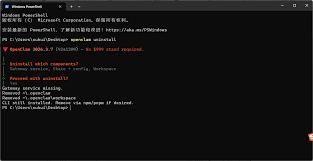
在使用电脑的过程中,有时我们需要彻底卸载某个软件,openclaw也不例外。要将openclaw卸载干净,可从以下几个维度着手。
一、通过控制面板卸载
首先,找到电脑的控制面板。这通常可以在开始菜单中轻松找到。进入控制面板后,找到“程序和功能”选项。在众多已安装的程序列表中,仔细查找openclaw。选中它后,点击“卸载”按钮,然后按照提示逐步操作,完成基本的卸载流程。
二、清理残留文件和文件夹
完成控制面板的卸载后,openclaw可能仍会留下一些残留文件和文件夹。手动搜索电脑中与openclaw相关的文件夹名称,比如其安装目录。找到后,将整个文件夹删除。同时,利用系统自带的搜索功能,搜索文件名中包含openclaw的残留文件,逐一删除。对于一些隐藏的残留文件,可在文件夹选项中设置显示隐藏文件,确保清理无遗漏。
三、检查注册表
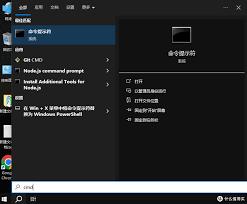
注册表是软件卸载后容易残留信息的地方。按下win + r键,输入“regedit”打开注册表编辑器。在注册表中,通过搜索功能查找与openclaw相关的键值。找到后,右键点击并选择删除。注意,在注册表中操作要谨慎,避免误删导致系统出现问题。如果不确定某个键值是否该删除,可先查阅相关资料或咨询专业人士。
四、清理相关缓存
openclaw可能还会在系统缓存中留下一些数据。打开电脑的临时文件夹,一般路径为c:⁄users⁄你的用户名⁄appdata⁄local⁄temp ,检查其中是否有与openclaw相关的临时文件,如有则全部删除。此外,一些软件可能会在特定的缓存文件夹中存储数据,找到openclaw对应的缓存文件夹并清理。
通过以上多维度的操作,从控制面板卸载、清理残留文件和文件夹、检查注册表以及清理相关缓存等方面入手,就能较为彻底地将openclaw卸载干净,让电脑系统更加清爽,避免残留文件占用空间或带来潜在的问题。
上一篇:王者荣耀马年限定皮肤价格是多少
下一篇:ai聚合平台有哪些











