
Word如何插入日期
- 作者:佚名
- 来源:熔炉软件园
- 时间:2026-05-24
在日常使用word进行文档编辑时,插入日期是一个常见的操作。无论是写报告、论文还是制作合同等,准确的日期信息都十分重要。那么,word怎么插入日期呢?又如何让日期自动更新当前日期呢?
插入固定日期
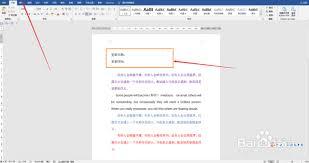
要在word中插入固定日期,操作非常简单。将光标定位到你需要插入日期的位置,然后点击菜单栏中的“插入”选项。在“文本”组中,找到“日期和时间”按钮并点击。此时会弹出一个“日期和时间”对话框,在对话框中,你可以看到多种日期格式可供选择。选择你想要的日期格式后,点击“确定”按钮,日期就会插入到文档中。
插入自动更新的当前日期
如果你希望插入的日期能够自动更新为当前日期,也有相应的方法。同样是在“日期和时间”对话框中,勾选“自动更新”复选框。这样,每次打开文档时,日期都会自动变为当前日期。
快捷键插入日期
除了通过菜单操作,还可以使用快捷键来插入日期。按下“alt”键并输入数字代码(例如“alt+9312”表示当前日期格式中的一种),然后松开“alt”键,日期就会插入到文档中。
更改日期格式
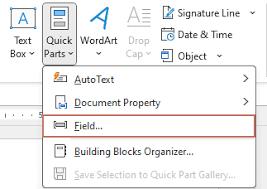
插入日期后,如果对日期格式不满意,可以进行更改。选中插入的日期,然后右键单击,在弹出的快捷菜单中选择“调整日期和时间格式”。在打开的“设置日期和时间格式”对话框中,你可以重新选择日期格式等设置。
通过以上方法,你可以轻松地在word中插入日期,并根据需要让日期自动更新或调整格式。无论是处理简单的文档还是复杂的专业文稿,准确插入日期都能让文档更加规范和完善,提升文档的质量和专业性。掌握这些技巧,能让你在使用word进行文档编辑时更加得心应手,提高工作效率。











