
联想电脑管家如何进行弹窗拦截
- 作者:佚名
- 来源:熔炉软件园
- 时间:2026-05-22
在日常使用电脑的过程中,弹窗常常让人不胜其烦。联想电脑管家为用户提供了强大的弹窗拦截功能,轻松帮你摆脱弹窗困扰。
一、开启弹窗拦截
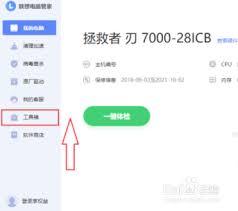
打开联想电脑管家,在主界面找到“工具箱”选项。点击进入工具箱后,就能看到“弹窗拦截”工具。点击该工具图标,即可开启弹窗拦截功能。
二、拦截规则设置
联想电脑管家提供了智能拦截和自定义拦截两种方式。智能拦截模式下,管家会自动识别并拦截常见的弹窗。若你有特殊需求,可切换到自定义拦截。在这里,你能精准设置拦截规则。比如,当某个特定程序弹出时,你可以通过添加该程序的窗口特征信息,实现精准拦截。你还可以根据弹窗的关键词进行拦截,只要中包含你设定的关键词,弹窗就会被拦截。

三、查看拦截记录
在弹窗拦截界面,有一个“拦截记录”选项。点击它,你能看到所有被拦截的弹窗信息。包括弹窗的程序、出现时间等。通过查看拦截记录,你可以了解电脑近期受到哪些弹窗干扰,也能进一步确认拦截功能是否正常工作。
四、白名单设置
如果某些弹窗对你来说是必要的,不想被拦截,那么可以将相关程序添加到白名单。在弹窗拦截界面找到“白名单”设置项,点击“添加”按钮,选择你要添加的程序即可。加入白名单后,该程序弹出的窗口将不会被联想电脑管家拦截。

五、更新拦截规则
弹窗的形式不断变化,联想电脑管家会持续更新弹窗拦截规则,以确保能有效拦截新出现的弹窗。你只需保持电脑管家为最新版本,就能及时享受到最新的拦截规则,让弹窗拦截始终保持高效。
有了联想电脑管家的弹窗拦截功能,你的电脑使用环境将更加清爽,再也不用担心被各种弹窗打扰。快来试试吧,轻松享受无弹窗干扰的电脑使用体验。











