
Blender如何将游标定位到物体位置
- 作者:佚名
- 来源:熔炉软件园
- 时间:2026-05-19
在blender中,将游标定位到物体位置是一项常见且重要的操作,它能帮助我们更精准地进行各种建模、编辑等工作。
方法一:使用快捷键
当你选中想要将游标定位到的物体后,按下“shift + s”键,会弹出一个菜单。在菜单中选择“cursor to selected”,此时游标就会快速移动到该物体的位置。这是一种非常便捷的方式,尤其适用于频繁需要定位游标的情况。
方法二:通过属性面板
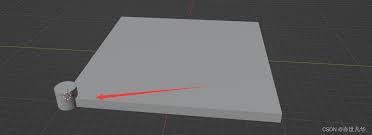
1. 选中物体后,打开“ properties”(物体属性)面板。
2. 在面板中找到“transform”(变换)选项卡。
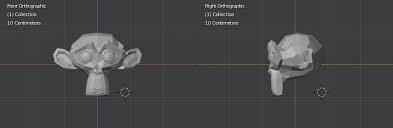
3. 这里有一个“origin to cursor”(将原点对齐到游标)的按钮,点击它可以将物体的原点移动到游标所在位置。反过来,我们也可以利用这个原理来定位游标。先将物体的原点调整到我们想要的位置,然后在“view”(视图)菜单中选择“align view to selected”(将视图对齐到选中物体),此时视图会以物体为中心,游标也会处于物体的相对中心位置,方便我们进一步操作。
方法三:利用3d游标工具
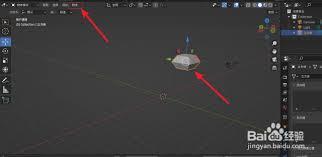
1. 在3d视图中,按下“n”键打开右侧的属性面板。
2. 在“view”(视图)分类下,找到“3d cursor”(3d游标)选项。
3. 在这里可以直接输入x、y、z坐标值,将游标定位到指定的位置。如果物体的位置坐标已知,我们可以通过这种方式精确地把游标移动到物体相同的位置。
通过以上多种方法,你可以灵活地将blender中的游标定位到物体的位置,无论是为了建模时的精准操作,还是后续的动画制作、材质编辑等,都能更加得心应手,大大提高工作效率和创作质量。











