
WPS Office 2019如何切换账号
- 作者:佚名
- 来源:熔炉软件园
- 时间:2026-05-01
在使用wps office 2019时,有时我们可能需要切换账号来满足不同的工作或个人需求。下面就为大家详细介绍切换账号的方法。
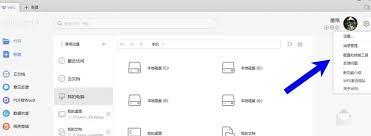
方法一:通过登录界面切换
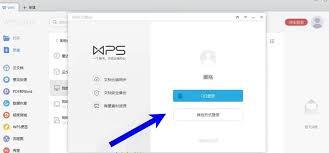
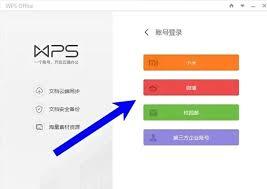
打开wps office 2019软件。如果当前已经登录了账号,点击界面右上角的头像图标。在弹出的菜单中,选择“退出登录”选项。然后回到登录界面,输入新的账号信息,如用户名和密码,点击“登录”按钮,即可完成账号切换。
方法二:在设置中切换
进入wps office 2019主界面后,点击左上角的“wps”图标。在弹出的下拉菜单中,选择“设置”选项。在设置窗口中,找到并点击“账号管理”。在账号管理页面,可以看到当前已登录的账号信息。点击“切换账号”按钮,接着按照提示输入新账号的相关信息进行登录,从而实现账号切换。
注意事项
切换账号前,请确保已保存好当前账号下的重要文档和数据,避免数据丢失。同时,不同账号可能具有不同的云空间配额和会员权益等,切换后需留意相关变化。
通过以上简单的步骤,就能轻松在wps office 2019中切换账号啦。无论是在工作场景中,需要从个人账号切换到公司账号处理文件;还是在个人使用时,想更换账号享受不同的服务,都能方便快捷地实现。让wps office 2019更好地为我们的文档处理需求服务,通过灵活切换账号,满足多样化的办公和生活场景。希望大家都能熟练掌握切换账号的方法,提升使用wps office 2019的效率和体验。
上一篇:12315官方APP叫什么











