Excel表格中的数据怎么自动设置小数位数
- 作者:佚名
- 来源:熔炉软件园
- 时间:2026-04-26
Excel表格中,我们是可以直接将数据自动设置小数位数的,操作步骤如下。对此还不是很了解的小伙伴,本文为大家带来详细的操作步骤分享,快一起来看看下面的详细介绍吧!
Excel表格中的数据怎么自动设置小数位数
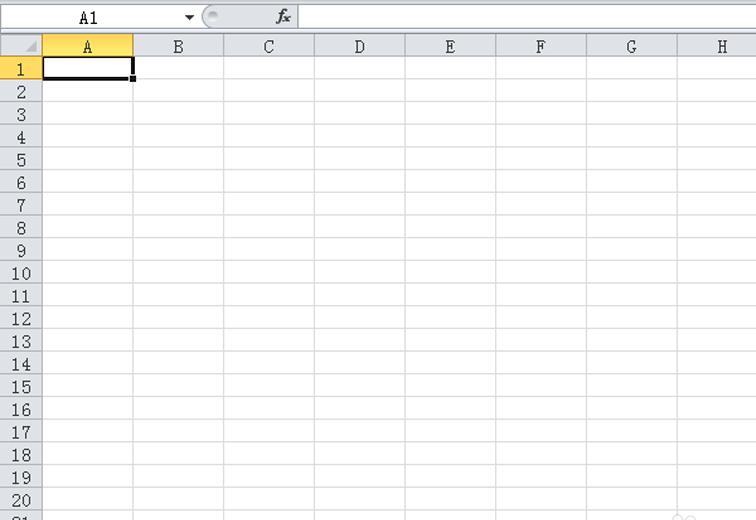
1、首先启动excel2003,在工作表中选择某一个单元格,比方说选择a1.
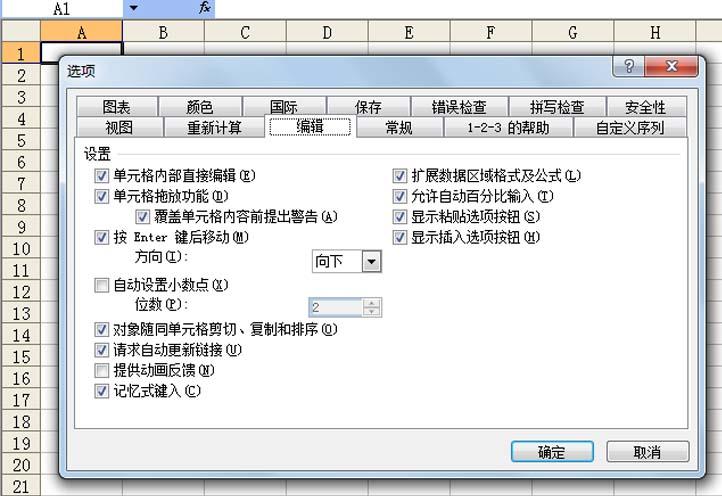
2、执行工具-选项命令,在弹出的选项对话框中切换到编辑选项卡。
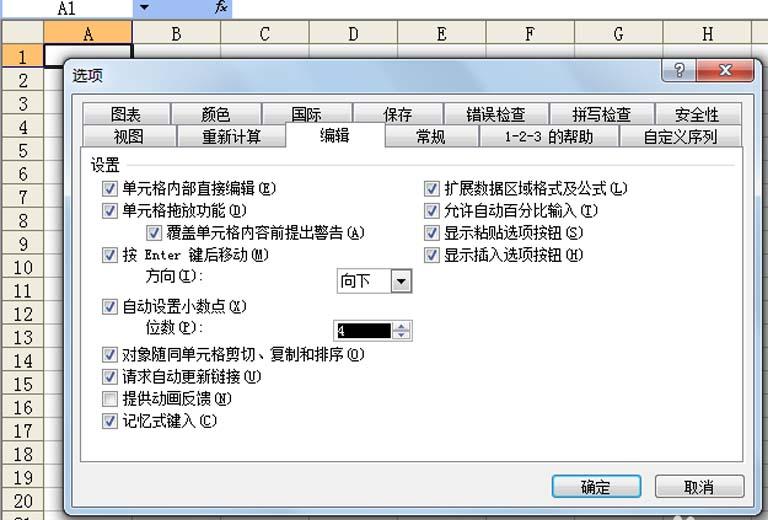
3、在该选项卡中勾选自动设置小数位数,设置小数位数为4,点击确定按钮。
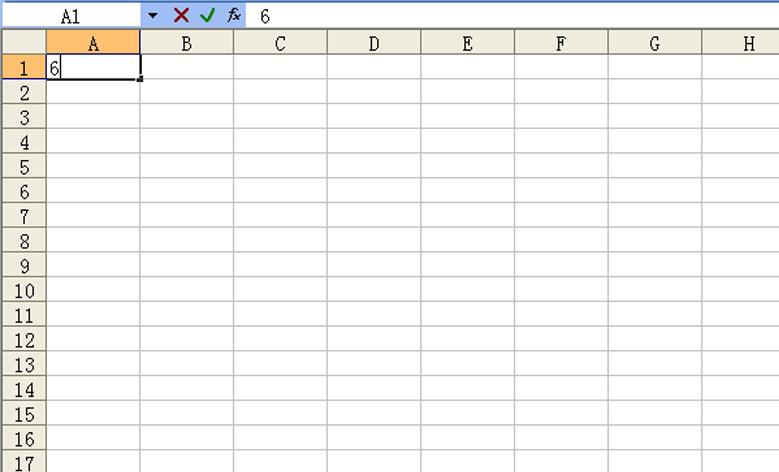
4、接着在单元格a1中输入任意一个数字后,按回车键。
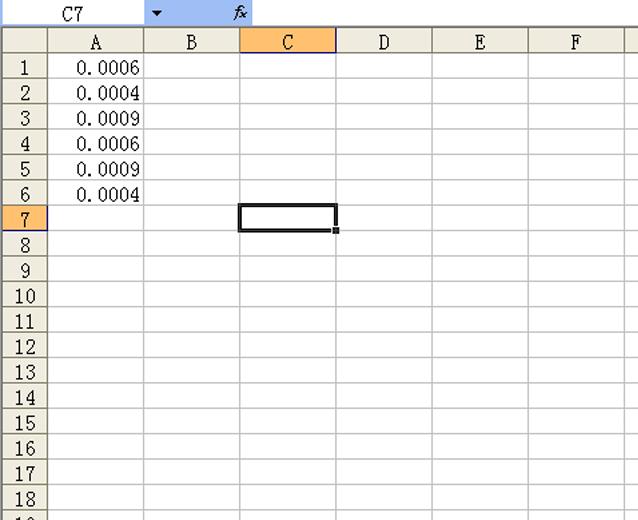
5、这个时候你会看到刚才输入的数字自动按照设置的位数显示为小数了。
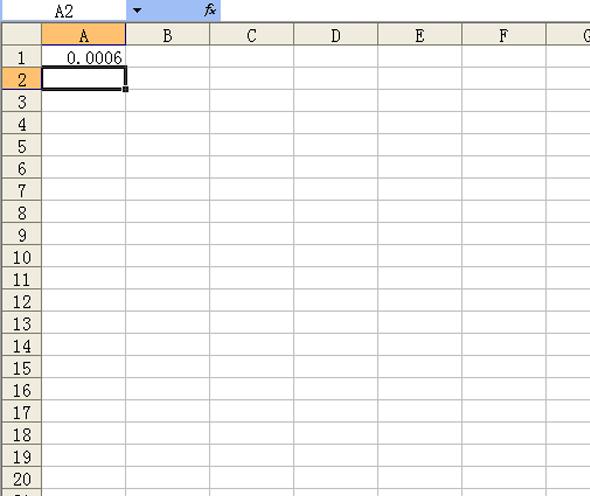
6、接下来再其他单元格中输入数值,你会看到也自动变成了相同位数的小数了。