
Excel2021如何设置下拉框
- 作者:佚名
- 来源:熔炉软件园
- 时间:2026-04-25
在excel 2021中设置下拉框可以提高数据录入的准确性和效率,以下将从多个维度为您介绍具体设置方法。
一、准备数据
首先,您需要确定下拉框中可供选择的内容。比如,您要设置一个“性别”的下拉框,可供选择的内容就是“男”和“女”。将这些选项罗列在excel的某个区域,例如a1:a2单元格,其中a1为“男”,a2为“女”。
二、选中要设置下拉框的单元格
假设您要在b列设置下拉框,那么选中b列中需要添加下拉框的单元格区域,比如b2:b10。
三、设置数据验证
1. 点击excel界面中的“数据”选项卡。
2. 在“数据工具”组中,找到并点击“数据验证”按钮。
3. 在弹出的“数据验证”对话框中,设置以下参数:
- 在“设置”选项卡下,“允许”选择“序列”。
- 在“”框中,输入您准备好的数据选项所在的单元格区域,如$a$1:$a$2(注意这里使用绝对引用,确保下拉框引用的数据不会随着单元格位置变化而改变)。
- 您还可以根据需要勾选“忽略空值”和“提供下拉箭头”选项。
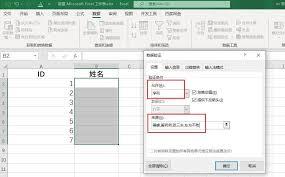
- 如果您希望在输入不符合下拉框选项的数据时给出提示,可以切换到“出错警告”选项卡,设置相应的警告和错误信息。例如,为“输入错误”,错误信息为“请输入男或女”。
4. 设置完成后,点击“确定”按钮。
此时,您选中的单元格区域就会出现下拉框,用户只能从预设的选项中进行选择,大大提高了数据录入的准确性。
四、批量设置下拉框
如果您需要在多个单元格区域设置相同的下拉框,逐个设置会比较繁琐。您可以先设置好一个单元格区域的下拉框,然后使用“格式刷”功能快速应用到其他区域。选中已设置好下拉框的单元格,点击“开始”选项卡中的“格式刷”按钮,然后拖动鼠标选中其他需要设置的单元格区域,这些区域就会自动设置好相同的下拉框。
通过以上步骤,您就能轻松在excel 2021中设置下拉框,提升数据处理的效率和质量。无论是在日常办公还是数据统计分析中,这都是一项非常实用的功能。
上一篇:SBTI测试孤儿是什么样的人格
下一篇:U号租app如何进行实名认证











