
Word文档怎样设置打印无损图像
- 作者:佚名
- 来源:熔炉软件园
- 时间:2026-04-12
在日常办公中,我们经常需要在word文档中插入图像并打印出来。然而,有时打印出的图像会出现模糊、失真等问题,影响文档的整体质量。那么,如何在word文档中设置打印无损图像呢?下面为大家介绍一些方法。
选择高质量图像
首先,确保插入到word文档中的图像本身质量较高。尽量选择分辨率高、清晰度好的原始图像文件。如果图像是扫描件,可先对其进行优化处理,提高清晰度。

调整图像显示设置
在word中插入图像后,选中图像,点击“图片工具”中的“格式”选项卡。在“调整”组中,选择“压缩图片”。在弹出的对话框中,确保勾选“删除图片的剪裁区域”,并根据需要设置目标输出分辨率,一般可选择“打印”质量,这样能在一定程度上保证图像打印时的质量。
设置打印选项
点击“文件”菜单,选择“打印”。在打印设置界面中,检查打印机属性。确保打印机分辨率设置为最高,纸张类型与图像适配。如果打印机支持色彩管理,可开启相关功能,以实现更精准的色彩还原。
避免过度编辑
尽量减少对插入图像在word中的不必要编辑操作。比如,避免过度拉伸、扭曲图像,以免破坏其原有像素信息。如果需要调整图像大小,可按住shift键进行等比例缩放,保持图像的原始比例。
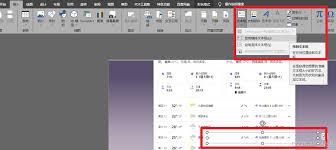
打印预览
在正式打印前,利用word的打印预览功能查看图像效果。仔细检查图像是否清晰、完整,有无色彩偏差或其他异常。如有问题,及时返回文档进行调整。
通过以上步骤,可以在很大程度上确保word文档中的图像在打印时保持无损状态,呈现出高质量的效果,让文档更加专业美观。无论是工作汇报还是学习资料整理,都能给人留下良好的印象。
上一篇:VSCode如何格式化XML
下一篇:作家助手怎么更换头像











