
怎样用ps制作迷彩图案
- 作者:佚名
- 来源:熔炉软件园
- 时间:2026-04-08
在网上热门文章数据中,迷彩图案一直备受关注。今天就来教大家如何用photoshop(ps)制作出独特的迷彩图案。
首先,打开ps软件,新建一个文档,设置好合适的尺寸。
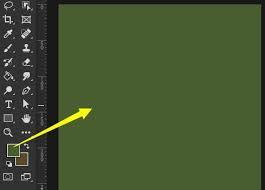
然后,创建一个新图层。选择“渐变工具”,在选项栏中设置渐变颜色,比如从深绿色到浅绿色的渐变。在新建图层上拖动鼠标,填充出一个大致的底色,模拟草地或丛林的颜色。
接下来,制作迷彩的花纹。选择“画笔工具”,设置合适的画笔大小和硬度。选择一种褐色或灰色的颜色,在底色图层上随意绘制一些不规则的线条和斑点,模拟树干或石头的纹理。
为了增加迷彩的层次感,可以复制底色图层,将复制图层的不透明度降低,比如调整到50%左右。然后在复制图层上用不同颜色的画笔绘制一些新的花纹,与底层的图案相互交错。
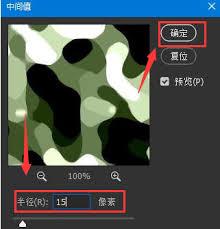
还可以利用ps的滤镜功能来进一步丰富迷彩效果。比如选择“滤镜”中的“纹理”,应用“颗粒”滤镜,调整参数,使图案看起来更有质感。
另外,为了让迷彩图案更加逼真,可以复制多个花纹图层,调整它们的位置、大小和角度,使其相互重叠、错落有致。
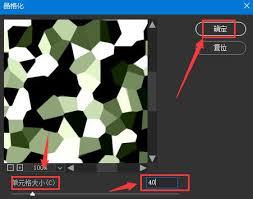
最后,将所有制作好的图层合并。如果需要保存透明背景的迷彩图案,可以选择“文件” - “存储为”,选择png格式保存。
通过以上步骤,利用ps就能轻松制作出属于自己的迷彩图案啦。无论是用于设计作品、个人创作还是其他用途,都能为你的内容增添独特的魅力。让我们发挥创意,用ps打造出各种酷炫的迷彩图案吧!











