
Photoshop2022闪退如何解决
- 作者:佚名
- 来源:熔炉软件园
- 时间:2026-04-08
photoshop2022是一款强大的图像处理软件,但在使用过程中,可能会遇到闪退的问题,这着实让人头疼。别担心,下面就为您全面剖析解决photoshop2022闪退的方法。
检查系统兼容性
首先要确认您的操作系统是否与photoshop2022兼容。前往adobe官方网站查看软件支持的系统版本要求,若您的系统不符合标准,可能会导致闪退。比如,确保您的windows系统版本在指定范围内,或者mac系统的各项参数达标。
显卡驱动更新
显卡驱动过时也可能引发闪退。打开设备管理器,找到显示适配器,右键点击您的显卡,选择更新驱动程序。您也可以前往显卡厂商的官网,手动下载并安装最新的驱动,以保证显卡能与photoshop2022稳定配合。
清理缓存
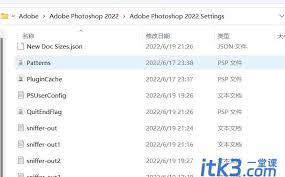
大量的缓存文件可能会干扰软件运行。在photoshop2022中,依次点击“编辑”-“首选项”-“性能”,在“暂存盘”选项里,选择除系统盘外空间较大的磁盘作为暂存盘。同时,定期清理系统临时文件和photoshop的缓存文件夹。您可以通过磁盘清理工具清理系统临时文件,而photoshop的缓存文件夹位置因系统而异,一般在“用户⁄用户名⁄appdata⁄roaming⁄adobe⁄adobe photoshop [版本号]⁄cache”,将其中的文件删除即可。
关闭不必要的程序
运行过多程序会占用系统资源,导致photoshop2022闪退。在使用软件前,关闭其他无关的后台程序,释放更多资源给photoshop。您可以通过任务管理器(windows)或活动监视器(mac)来管理正在运行的程序。
重新安装软件
若上述方法都无法解决问题,考虑重新安装photoshop2022。在卸载软件时,务必彻底清除残留文件,然后前往adobe官网下载最新版本,重新进行安装。安装过程中注意选择正确的安装路径和选项,确保安装顺利完成。
检查软件更新
有时闪退是由于软件版本存在漏洞。打开photoshop2022,点击“帮助”-“更新”,检查是否有可用更新。及时安装更新补丁,以修复已知的问题,提升软件的稳定性。
通过以上全面的排查和解决方法,相信您能有效解决photoshop2022闪退的问题,畅快地使用这款强大的图像处理软件,创造出更多精彩的作品。











