
Blender如何添加平面
- 作者:佚名
- 来源:熔炉软件园
- 时间:2026-04-05
在blender这个强大的3d建模软件中,添加平面是一项基础且常用的操作。下面就为大家详细介绍如何在blender中添加平面。
首先,打开blender软件。进入操作界面后,我们可以通过多种方式添加平面。
一种常见的方法是在“创建”菜单中寻找。点击界面上方的“创建”选项卡,在下拉菜单中,你会看到一系列的基础建模选项。在这里,找到“网格”选项,展开后可以看到“平面”。点击“平面”,此时在3d视图中就会出现一个默认的平面。这个平面的大小和位置是系统预设的,你可以后续再根据需求进行调整。
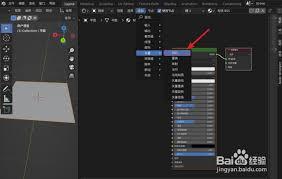
另一种更快捷的方式是使用快捷键。在blender中,按下“shift + a”组合键,会弹出一个快速创建菜单。在这个菜单中,同样能找到“网格”下的“平面”选项。通过快捷键操作,能让你更迅速地添加平面,提高建模效率。
添加平面后,你可以对其进行各种编辑操作。比如,通过鼠标左键选中平面,然后使用“g”键进行移动操作,“r”键进行旋转,“s”键进行缩放。这些操作可以精准地调整平面在3d空间中的位置、角度和大小。
如果你想改变平面的细分程度,以获得更平滑或更精确的表面效果,可以在“编辑模式”下进行操作。进入“编辑模式”后,选中平面的所有顶点(快捷键“a”),然后在“网格”菜单中找到“细分曲面”选项。通过调整细分级别,你可以让平面呈现出不同的细节程度。
此外,你还可以为平面添加材质和纹理,使其看起来更加逼真。在“材质”面板中,点击“新建”按钮创建新的材质,然后将材质分配给平面。接着,在“纹理”面板中添加纹理,通过调整纹理的参数,让平面展现出丰富多样的外观。
总之,在blender中添加平面是一个简单且重要的步骤,掌握了这个基础操作后,你就能逐步构建出复杂而精彩的3d模型世界。无论是初学者还是有一定经验的用户,都能通过这些方法轻松地在blender中添加并编辑平面,开启属于自己的3d创作之旅。











