
Edge浏览器怎么看版本号
- 作者:佚名
- 来源:熔炉软件园
- 时间:2026-04-03
edge浏览器是一款功能强大的网络浏览器,了解它的版本号有助于用户及时获取新功能、享受更好的体验,同时在遇到问题时也方便与技术支持人员沟通。下面就为大家详细介绍如何查看edge浏览器的版本号。
一、通过菜单查看
1. 打开edge浏览器。
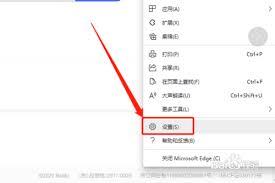
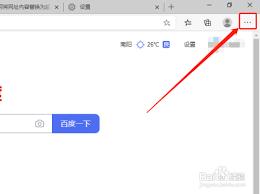
2. 点击浏览器界面右上角的三个点图标,这会弹出一个菜单。
3. 在菜单中,找到并点击“帮助与反馈”选项。
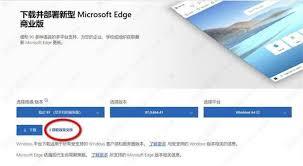
4. 在展开的子菜单中,选择“关于microsoft edge”。
5. 此时,在弹出的窗口中,你可以清晰地看到edge浏览器的版本号。例如,版本号可能显示为“105.0.1343.42” ,其中不同的数字代表着不同的版本信息。
二、在设置中查找
1. 同样先打开edge浏览器,点击右上角的三个点图标,打开菜单。
2. 点击菜单中的“设置”选项。
3. 在设置页面中,向下滚动找到“关于”选项。
4. 进入“关于”页面后,即可查看到当前edge浏览器的版本号。
三、利用系统信息查看(适用于windows系统)
1. 按下windows键+r键,打开“运行”对话框。
2. 在对话框中输入“winver”,然后点击“确定”按钮。
3. 系统会弹出一个“关于windows”的窗口,在窗口中找到“已安装的产品”部分。
4. 这里会列出已安装的microsoft edge版本号等信息。
四、在任务管理器中了解(此方法可辅助确认)
1. 按下ctrl + shift + esc键,打开任务管理器。
2. 在任务管理器中,找到“microsoft edge”进程。
3. 右键点击“microsoft edge”进程,选择“属性”。
4. 在弹出的属性窗口中,查看“版本”选项卡,里面会显示edge浏览器的版本号相关信息。
通过以上几种方法,用户可以轻松准确地查看到edge浏览器的版本号。无论是为了跟进软件更新,还是解决特定问题,了解版本号都能为你提供重要的参考依据,让你更好地使用edge浏览器。











