
美图秀秀如何换底色
- 作者:佚名
- 来源:熔炉软件园
- 时间:2026-03-31
在日常生活和工作中,我们常常会有更换图片底色的需求,比如制作证件照、设计海报等。美图秀秀作为一款功能强大且操作简便的图像处理软件,为我们提供了便捷的换底色方法。
打开图片
首先,打开美图秀秀软件,点击界面右上角的“打开”按钮,选择你需要更换底色的图片,将其导入到软件中。
选择“抠图”功能
导入图片后,在界面上方的菜单栏中找到“抠图”选项。美图秀秀提供了多种抠图方式,如自动抠图、形状抠图、手动抠图等。对于底色更换来说,自动抠图通常就能满足大部分需求。点击“自动抠图”,软件会自动识别图片主体,并生成选区。如果自动抠图效果不理想,还可以使用形状抠图或手动抠图进行精细调整,比如用形状工具绘制选区覆盖主体,或者手动涂抹来准确选中主体部分。
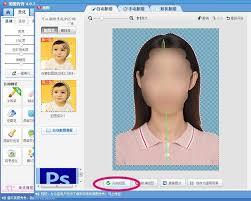
保存抠出的主体
完成抠图后,点击界面右上角的“保存抠图”按钮,将抠出的主体保存为一张新的图片。这张图片就是去除了原背景的主体部分,后续我们将基于它来更换底色。
更换底色
回到主界面,再次点击“打开”,选择刚才保存的抠出主体的图片。然后在菜单栏中找到“美化图片”选项。进入美化图片界面后,点击“背景虚化”按钮,适当调整虚化强度,让主体与背景有更明显的区分。接着,点击“涂鸦笔”工具,选择一种与你想要底色相近的颜色。在图片背景区域涂抹,即可将背景替换为新的颜色。如果想要更均匀的底色效果,可以使用“油漆桶”工具,直接填充底色。
调整细节
换好底色后,还可以对图片进行一些细节调整。比如通过“亮度对比度”“色彩饱和度”等功能,让图片的色彩更加鲜艳、自然。也可以使用“裁剪”工具,调整图片的大小和比例,使其符合最终的使用需求。
保存图片

完成所有调整后,点击界面右上角的“保存与分享”按钮,选择合适的图片格式(如常见的jpeg格式)和保存位置,将更换底色后的图片保存下来。
通过以上步骤,利用美图秀秀就能轻松实现图片底色的更换,让你的图片满足各种不同的使用场景。无论是制作专业的证件照,还是创意十足的海报设计,美图秀秀都能帮助你快速、高效地完成底色更换这一关键步骤,为你的图像处理工作带来极大的便利。
上一篇:野葱视频转换器如何转换音频格式
下一篇:中旅旅行app昵称修改方法











