
autoCAD2010怎么拉伸对象
- 作者:佚名
- 来源:熔炉软件园
- 时间:2026-03-19
autoCAD2010软件中,大部分小伙伴对于如何拉伸对象,是不是还不是很清楚呢?这里为大家带来详细的步骤分享,希望可以帮助到大家!
autoCAD2010怎么拉伸对象
第一步
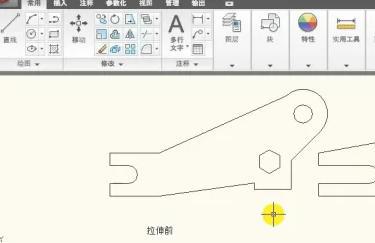
首先,打开 AutoCAD2010 软件,并打开一个包含待拉伸对象的图例文件,以便直观观察拉伸前后的效果对比。
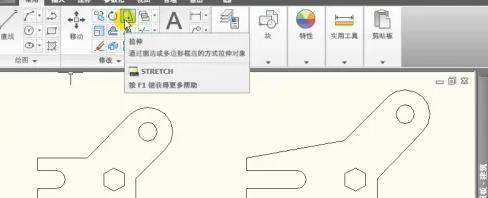
第二步
熟悉拉伸功能的快捷键,在 AutoCAD2010 中,拉伸对象的快捷键是“S”,记住此快捷键可提高操作效率。
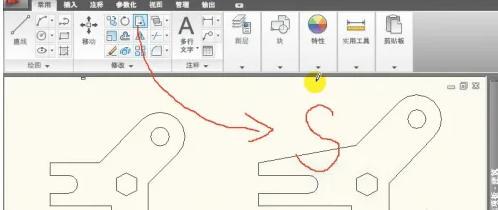
第三步
掌握正确的对象选择方式,拉伸操作需从右往左进行选择,并且只能选择部分对象,这样才能确保拉伸功能按预期生效。

第四步
在软件界面中找到拉伸功能对应的图标并点击,进入拉伸操作模式,此时鼠标指针可能会有相应变化,提示已进入拉伸状态。
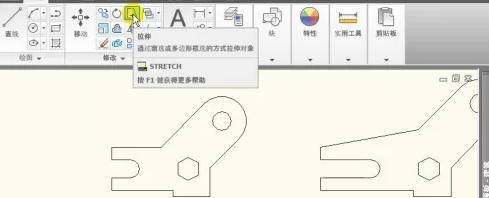
第五步
按照从右往左的方式,使用鼠标点选想要拉伸的部分对象。选好对象后,按下空格键确认选择,接着将鼠标移动到想要拉伸的部位,点击并拖动鼠标,即可对对象进行拉伸操作。
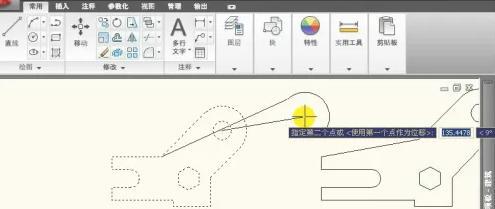
第六步
当对象拉伸到满意的位置或尺寸后,松开鼠标左键,此时拉伸操作成功完成,可观察图形变化,确认是否达到预期效果。
下一篇:爱奇艺登录设置怎么切换账号











