
如何关闭PPT拼写检查
- 作者:佚名
- 来源:熔炉软件园
- 时间:2026-03-16
在使用ppt进行文档编辑时,拼写检查功能有时会带来一些困扰。那么,该如何关闭ppt的拼写检查呢?下面将从多个维度为大家详细介绍。
一、不同版本ppt关闭拼写检查的方法
1. microsoftpowerpoint2019及以上版本
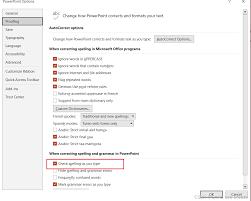
打开ppt文档后,点击“文件”选项卡,选择“选项”。在弹出的“powerpoint选项”窗口中,点击“校对”。在“在microsoft office程序中更正拼写时”区域,取消勾选“键入时检查拼写”和“使用上下文拼写检查”选项,然后点击“确定”即可关闭拼写检查。
2. microsoft powerpoint 2016
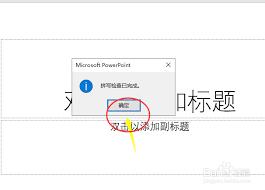
同样点击“文件”选项卡,选择“选项”。在“校对”选项中,找到“在microsoft office程序中更正拼写时”,取消“键入时检查拼写”和“使用上下文拼写检查”的勾选,点击“确定”完成关闭。
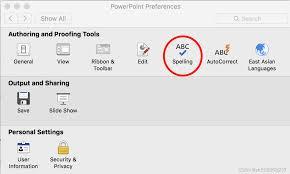
3. wps演示
点击“审阅”选项卡,在“校对”组中,取消勾选“拼写检查”,即可关闭该功能。
二、关闭拼写检查的好处
1. 提高编辑效率
关闭拼写检查后,在输入文本时不会因单词拼写错误而频繁弹出提示框打断思路,能够更流畅地进行内容创作。
2. 避免过度依赖
有时拼写检查可能会误判一些专业术语或特定用法为错误,关闭后可以按照自己的需求自由输入,无需被检查干扰。
三、关闭拼写检查后的注意事项
1. 手动检查
虽然关闭了自动拼写检查,但仍需在完成内容编辑后,手动仔细检查文档中的拼写错误,确保文档质量。
2. 注意语法错误
拼写检查主要针对单词拼写,对于语法错误并不会进行提示,所以在完成文档后,还需关注语句是否通顺、语法是否正确等问题。
关闭ppt的拼写检查可以根据个人需求灵活调整编辑状态,提高工作效率。但无论是否关闭,都要对文档质量负责,确保内容准确无误。通过上述方法,大家可以轻松关闭ppt中的拼写检查功能,享受更便捷的文档编辑体验。
上一篇:腾讯视频互动功能怎么使用
下一篇:喵喵错题如何调整字体大小











