
Zoom怎么设置加入会议自动全屏
- 作者:佚名
- 来源:熔炉软件园
- 时间:2026-02-27
在使用zoom进行视频会议时,很多人希望加入会议时能自动全屏,这样可以提供更沉浸式的会议体验。下面就为大家详细介绍如何进行设置。
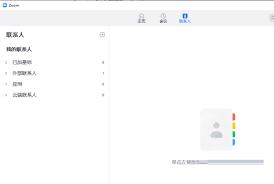
电脑端设置
1. 打开zoom应用程序,登录账号。
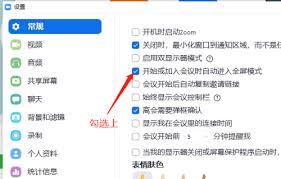
2. 点击界面右上角的“设置”图标。
3. 在设置窗口中,选择“视频”选项。
4. 在“视频”设置页面,找到“加入会议时”的相关设置区域。
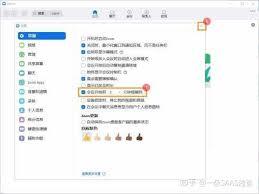
5. 勾选“进入会议时自动缩放视频窗口至填满整个屏幕”选项。
6. 设置完成后,点击“应用”或“确定”保存设置。
这样,下次你加入会议时,视频窗口就会自动全屏显示啦。
手机端设置
1. 打开zoom手机应用。
2. 点击界面右下角的“设置”按钮。
3. 在设置菜单中,选择“会议”选项。
4. 进入“会议”设置页面后,找到“加入会议”相关设置。
5. 开启“自动进入全屏幕模式”开关。
6. 设置好后,退出设置页面。
当你通过手机加入会议时,就能自动以全屏模式呈现会议画面。
注意事项
1. 不同版本的zoom应用可能在设置选项的位置和名称上略有差异,但大致的设置思路是相似的。
2. 如果在设置后加入会议时没有自动全屏,可检查网络连接是否正常,或者尝试重新登录zoom账号。
3. 自动全屏设置可能会因设备屏幕分辨率等因素而有不同的显示效果。
通过以上简单的设置步骤,就能轻松让zoom在你加入会议时自动全屏。无论是在工作中进行团队协作会议,还是参加学习交流的线上课程,自动全屏功能都能帮助你更专注地参与会议,不错过任何重要信息。希望大家都能顺利设置并享受更优质的zoom会议体验。
上一篇:腾讯文档怎么下拉填充











