
如何限制Excel数据长度
- 作者:佚名
- 来源:熔炉软件园
- 时间:2026-02-25
在日常使用excel处理数据时,有时需要对单元格的数据长度进行限制,以确保数据的规范性和一致性。以下为您介绍几种常见的excel限制数据长度的方法。
数据验证法
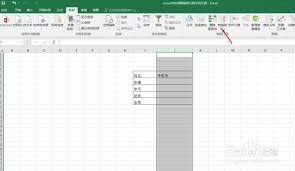
1. 选中目标单元格区域:首先,确定您要限制数据长度的单元格范围。
2. 设置数据验证规则:点击“数据”选项卡,在“数据工具”组中选择“数据验证”。在弹出的“数据验证”对话框中,选择“设置”选项卡。
3. 选择文本长度条件:在“允许”下拉菜单中选择“文本长度”。然后,根据您的需求设置“数据”为“介于”或“等于”等条件,并输入具体的长度数值。例如,若要限制数据长度为10位,可设置“介于”,最小值为10,最大值为10。
4. 设置错误提示:切换到“出错警告”选项卡,您可以自定义输入不符合长度要求时弹出的提示信息,如“请输入10位字符”,以提醒用户输入正确长度的数据。
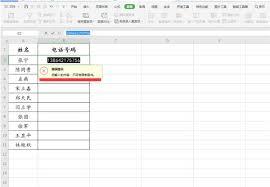
5. 确定完成设置:点击“确定”按钮,完成数据验证设置。此后,当用户在指定单元格区域输入的数据长度不符合设定要求时,excel会弹出错误提示框。
公式函数法
1. 使用len函数判断长度:在需要判断数据长度的其他单元格中输入公式,如“=len(a1)”,其中a1为要检查数据长度的单元格。该公式会返回a1单元格中数据的长度。
2. 结合if函数限制数据:若要根据长度进行进一步处理,可结合if函数。例如,“=if(len(a1)>10,"长度过长","")”,此公式表示如果a1单元格数据长度大于10,则显示“长度过长”,否则显示空值。通过这种方式,您可以基于数据长度进行条件判断和处理,实现对数据长度的间接限制。
自定义格式法
1. 选中目标单元格:选择您希望限制数据长度显示效果的单元格。
2. 设置自定义格式:右键单击选中的单元格,选择“设置单元格格式”。在“数字”选项卡中,选择“自定义”类别。
3. 定义格式代码:在“类型”文本框中输入自定义格式代码。例如,若要将数据长度限制为5位,可输入“”。这样,当输入的数据长度超过5位时,只会显示前5位数字。
通过以上几种方法,您可以灵活地在excel中限制数据长度,满足不同的数据处理需求,提高数据的质量和规范性。
下一篇:最新版软件屏蔽器是什么











