
EV录屏如何设置画板功能快捷键
- 作者:佚名
- 来源:熔炉软件园
- 时间:2026-02-08
你是否在使用 ev录屏的画板功能时,觉得操作不够便捷,渴望能设置快捷键来提升效率?别担心,今天就来为你详细介绍 ev 录屏怎么设置画板功能快捷键,让你的录屏创作更加得心应手!
一、开启 ev录屏软件
首先,确保你的电脑上已经成功安装了 ev 录屏软件。打开软件后,进入到你熟悉的录屏界面。
二、找到画板功能入口
在 ev 录屏界面中,仔细寻找画板功能按钮。它通常位于界面的某个角落,点击后就能开启画板啦。
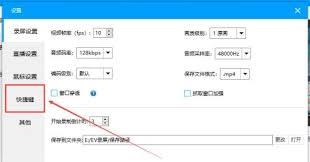
三、进入快捷键设置页面
接下来,关键的一步来了!在 ev 录屏的主界面中,找到设置选项。一般来说,设置按钮的图标是一个齿轮状,很容易辨认。点击设置按钮后,在弹出的设置窗口中,寻找与快捷键相关的选项。
四、设置画板功能快捷键
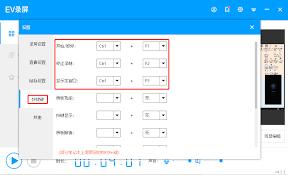
在快捷键设置区域里,找到与画板功能对应的设置项。这里可能会列出一些默认的快捷键组合,但你可以根据自己的使用习惯进行修改。比如,你可以将某个画板工具的快捷键设置为你常用的按键组合,像 ctrl + shift + a 等。设置完成后,点击确定保存设置。
五、实战检验
现在,再次开启画板功能,试试你刚刚设置的快捷键。你会惊喜地发现,操作变得更加流畅和迅速!无论是绘制图形、标注重点还是添加文字说明,都能轻松完成,大大节省了时间。
通过以上简单的步骤,你就能为 ev 录屏的画板功能设置专属的快捷键啦。从此告别繁琐的鼠标操作,让你的录屏过程更加高效、有趣!快来试试吧,开启属于你的高效创作之旅!
上一篇:如何激活健康报
下一篇:如何关闭支付宝闪购免密支付功能











