
qq邮箱手机版设置加载邮件图片为始终加载的方法
- 作者:佚名
- 来源:熔炉软件园
- 时间:2026-02-06
qq邮箱app是一款用户们平时经常会使用到的邮箱工具,在该应用中可以接收到工作邮件、好友邮件以及邮件等,有些时候邮件中还会插入图片信息,但是在接收邮件时发现无法加载邮件中的图片内容,出现这种情况很多用户不知道是怎么回事,其实这是由于该应用中的加载邮件图片功能被禁用了,导致尽管在网络通常的情况下也无法加载相关的图片信息,对此需要进入到该应用的通用设置页面中找到加载邮件图片功能,将其设置为始终加载即可,后期在浏览邮件时将会自动的将邮件中的图片加载出来。
方法步骤
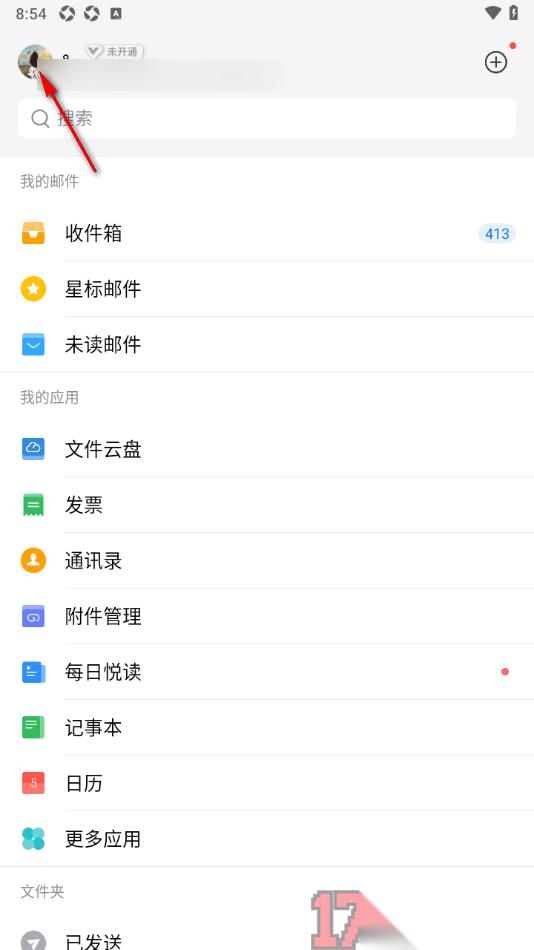
1.当我们进入到qq邮箱app这款软件之后,在打开的页面上方的位置选择用户头像按钮,将其点击打开即可进入操作。
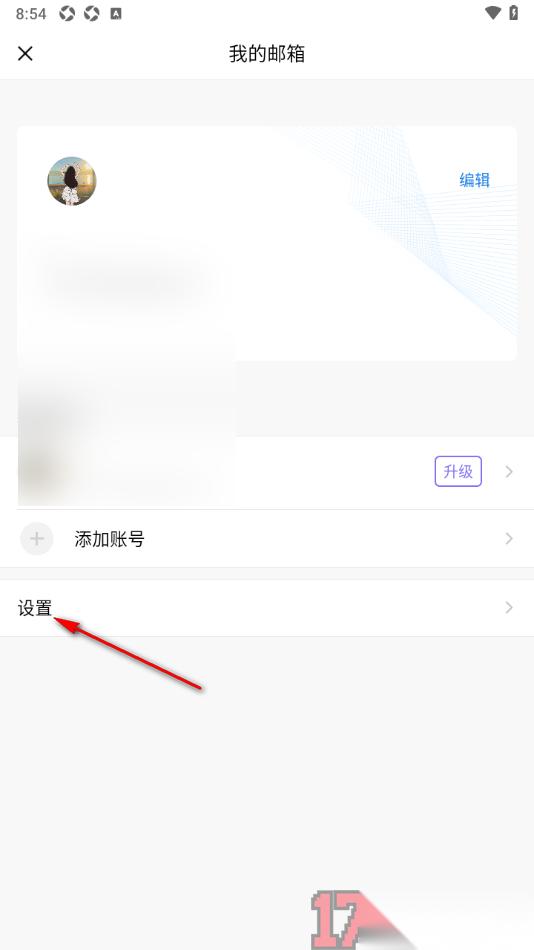
2.来到当前打开的页面上会查看到显示的【设置】选项,将其点击打开就可以进入设置了,如图所示。
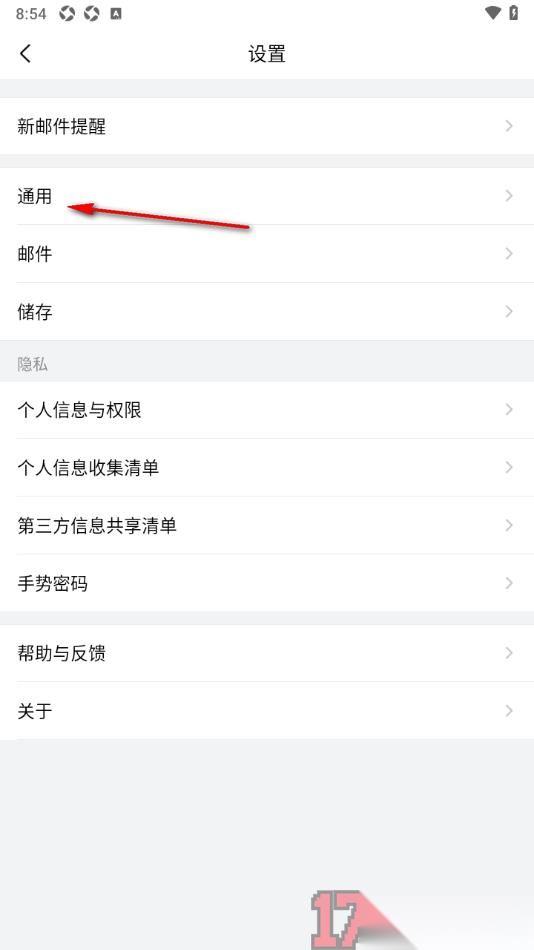
3.随后在页面上会显示出很多功能选项,用户需要找到其中的【通用】选项,将其点击打开即可进入设置内容。
4.这时候页面上会显示出【加载邮件图片】选项,将其点击一下即可弹出一个下拉菜单选项。
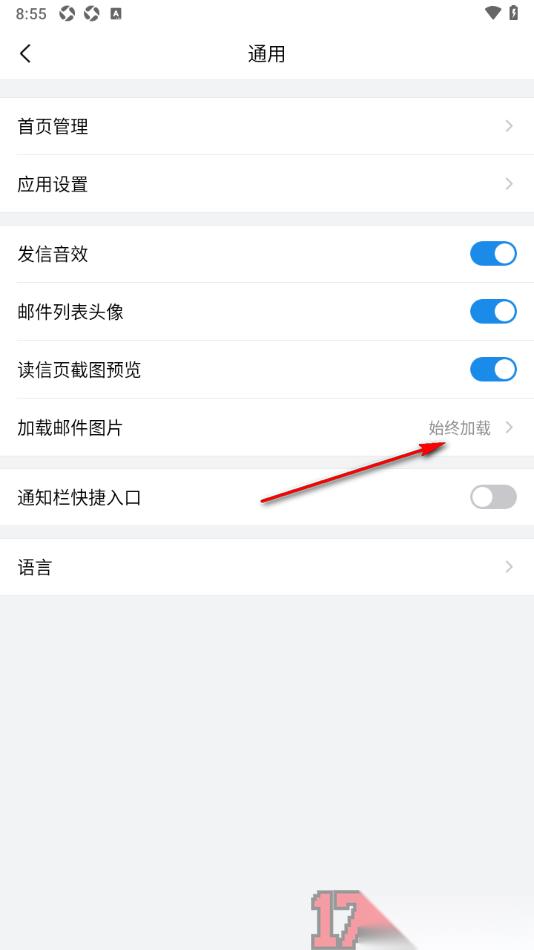
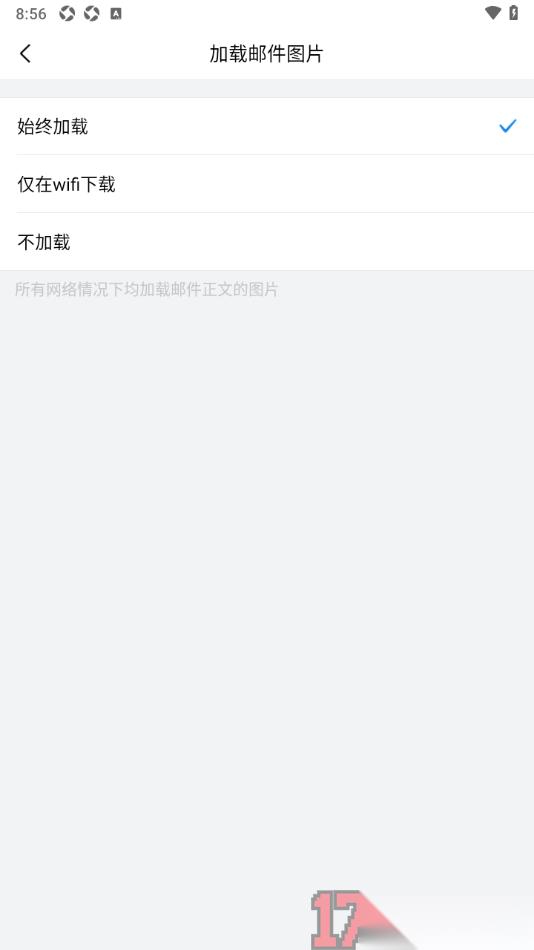
5.在页面上弹出三个功能选项,直接将显示的【始终加载】选项点击勾选上就可以了,如图所示。
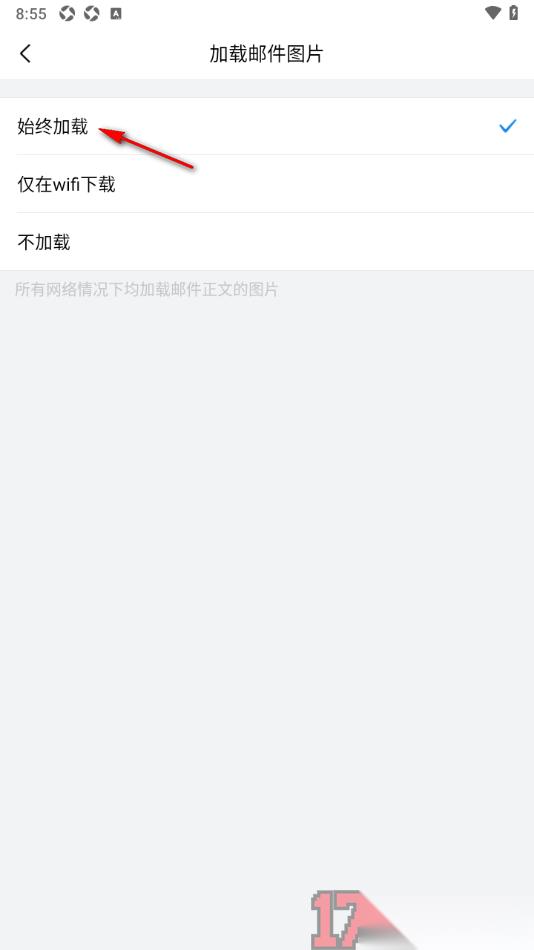
在不少用户的手机上会安装qq邮箱app这款软件来使用,大家在操作这款软件的过程中想要知道如何才能设置加载图片内容,那么我们就需要按照上述的步骤教程进入到通用设置页面中找到加载邮件图片功能设置为适中加载即可,后期接收到邮件时才能加载图片内容。
上一篇:中大网校app如何进行做题练习
下一篇:36氪 修改昵称方法











