
FastStone Capture如何调整图片像素
- 作者:佚名
- 来源:熔炉软件园
- 时间:2025-12-12
faststone capture是一款功能强大的截图软件,它不仅能方便地截取屏幕画面,还具备调整图片像素的功能。下面就来详细介绍如何使用faststone capture调整图片像素。
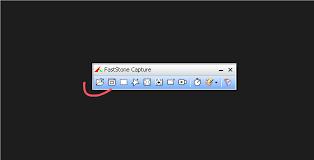
首先,打开faststone capture软件。当你完成截图操作后,截图会自动显示在软件的编辑界面中。
选择编辑功能
在编辑界面中,找到并点击相关的编辑按钮,通常可以对截图进行各种操作,包括调整像素。
进入像素调整选项
在编辑菜单中,寻找与图像大小或像素调整相关的选项。一般来说,会有类似“调整大小”“图像尺寸”等功能入口。
设置像素参数
进入像素调整界面后,你可以看到能够修改图片像素的具体参数。比如,你可以直接输入想要的宽度和高度像素值。如果你希望保持图片的纵横比例不变,勾选相应的锁定比例选项,然后只需调整宽度或高度其中一个值,另一个值会自动根据比例进行调整。
例如,原本图片的像素是800×600,如果你想将其缩小,可把宽度设为400,高度会自动变为300,图片整体尺寸变小,像素也相应改变。反之,若想放大图片,增大宽度或高度值即可。
预览与确认
在设置好像素参数后,实时预览调整后的图片效果。仔细查看图片的清晰度、变形情况等是否符合你的需求。如果对调整效果不满意,可以随时撤销操作或重新调整像素参数,直到达到理想的效果。
确认无误后,点击保存按钮,将调整好像素的图片保存到你指定的位置。
此外,faststone capture还提供了一些其他辅助功能来帮助你更好地调整图片。比如,可以通过裁剪功能先确定要保留的图像区域,再进行像素调整,这样能更精准地控制最终图片的内容和尺寸。
通过以上步骤,利用faststone capture就能轻松地调整图片像素,满足不同场景下对图片尺寸和质量的要求,无论是用于网页设计、文档配图还是其他用途,都能方便快捷地获得合适像素的图片。











