
记订单app如何添加商品
- 作者:佚名
- 来源:熔炉软件园
- 时间:2025-11-29
在使用记订单app时,添加商品是一项重要的操作,它能帮助你更准确地记录订单信息。下面就为你详细介绍如何在记订单app中添加商品。
打开记订单app
首先,确保你已在手机上成功安装并打开记订单app。进入主界面后,你会看到一些常用的功能按钮和操作区域。
找到添加商品入口
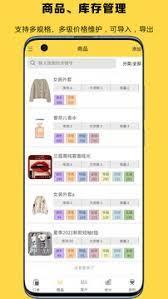
一般来说,在记订单app的界面中,会有一个明显的“添加商品”按钮。它可能位于屏幕的某个角落,比如右上角或者底部菜单栏中。仔细观察界面,找到这个按钮并点击它。
选择商品类别
点击“添加商品”按钮后,会弹出一个商品类别选择框。这里列出了各种常见的商品分类,如食品、日用品、办公用品等。根据你要添加的商品所属类别,点击相应的分类选项。例如,如果要添加一瓶洗发水,就点击“日用品”分类。
填写商品详细信息
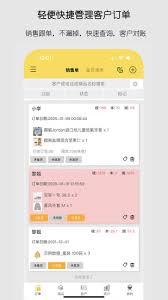
选择好商品类别后,进入商品详细信息填写页面。在这里,你需要输入商品的名称、规格、单价等信息。商品名称要填写准确,以便清晰识别;规格可以填写商品的容量、尺寸等具体参数;单价则是该商品的实际价格。填写完毕后,点击“保存”按钮。
添加商品图片(可选)
有些记订单app还支持添加商品图片,这能让你更直观地记录商品。点击页面中的“添加图片”按钮,然后从手机相册中选择相应的商品图片。选择完成后,图片会显示在商品信息页面中。
完成添加
当你填写完商品的所有必要信息并添加图片(如果需要)后,点击“完成”按钮。此时,该商品就成功添加到记订单app中了。你可以继续添加其他商品或者进行订单记录等操作。
通过以上步骤,你就能轻松地在记订单app中添加商品啦。准确添加商品信息有助于更好地管理订单,方便你随时查看和统计商品的采购情况。快来试试吧,让记订单app成为你管理购物订单的得力助手。











