
Steam下载路径如何更改
- 作者:佚名
- 来源:熔炉软件园
- 时间:2025-11-26
在使用steam下载游戏等内容时,有时需要更改下载路径,以满足不同的需求,比如将下载文件存储到有更多空间的磁盘分区。下面就为大家详细介绍更改下载路径的方法。
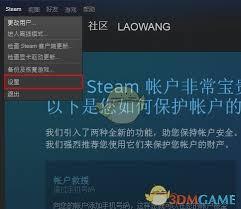
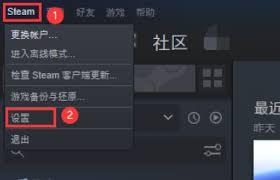
首先,打开steam客户端,登录自己的账号。然后,点击界面左上角的“steam”选项。
在弹出的下拉菜单中,选择“设置”。
进入设置页面后,在左侧的列表中找到“下载”选项。
点击“下载”选项后,右侧会显示当前的下载设置页面。在页面中找到“内容库”板块,这里列出了当前steam中已有的内容库及其对应的存储路径。
要更改下载路径,点击“内容库”下方的“steam库文件夹”按钮。
在弹出的“steam库文件夹”窗口中,可以看到当前已添加的库文件夹路径。如果想要添加新的路径,点击“添加库文件夹”按钮,然后在弹出的文件资源管理器中选择想要设置为下载路径的文件夹,点击“选择”即可。
若要更改某个现有库文件夹的路径,先选中该文件夹,然后点击“更改库文件夹”按钮,再通过文件资源管理器选择新的路径。
设置好新的下载路径后,点击“确定”保存设置。
此外,还可以在“下载”设置页面的“下载地区”下方,选择离自己较近或网络状况较好的下载服务器,这样有助于提高下载速度。
更改下载路径后,当你在steam上下载游戏或其他内容时,文件就会被下载到新设置的路径中。通过这样的操作,能更方便地管理和存储steam下载的各类文件,确保电脑磁盘空间的合理利用,提升游戏下载及使用体验。
上一篇:西藏航空app行李超重收费标准
下一篇:168.1.1管理员登录入口在哪











