premiere如何录制画外音
- 作者:佚名
- 来源:熔炉软件园
- 时间:2026-07-25
在视频制作过程中,添加画外音或旁白能够增强视频的表现力和信息传达效果。premiere作为一款强大的视频编辑软件,提供了便捷的画外音录制功能。以下将详细介绍其录制方法。
准备工作
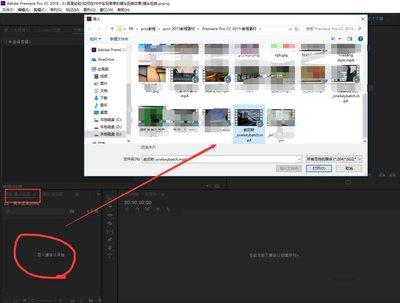
首先,确保你的电脑配备了麦克风,并且已正确连接并安装好驱动程序。同时,在premiere中创建一个新的项目,并导入需要添加画外音的视频素材到时间轴。
设置录音设备
1. 打开premiere软件,在菜单栏中选择“编辑”>“首选项”>“音频”。
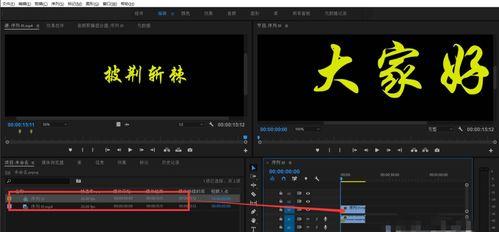
2. 在“音频”设置窗口中,找到“默认音频输入”选项,选择已连接的麦克风设备。
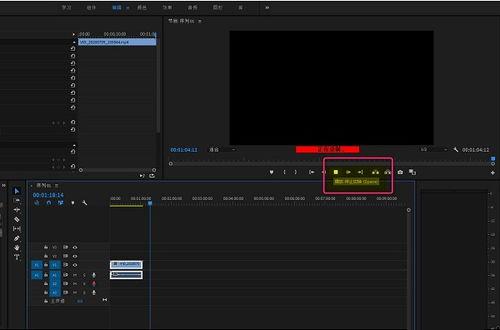
3. 根据实际情况调整音频输入的音量和其他参数,确保录制效果清晰。
开始录制
1. 将时间指针定位到需要开始录制画外音的位置。
2. 在菜单栏中选择“窗口”>“音频”,打开音频面板。
3. 在音频面板中,点击“录制”按钮(通常是一个红色的圆形按钮)。
4. 开始清晰、流畅地朗读旁白内容,录制过程中注意语速适中、发音清晰。
5. 录制完成后,再次点击“录制”按钮停止录制。
编辑画外音
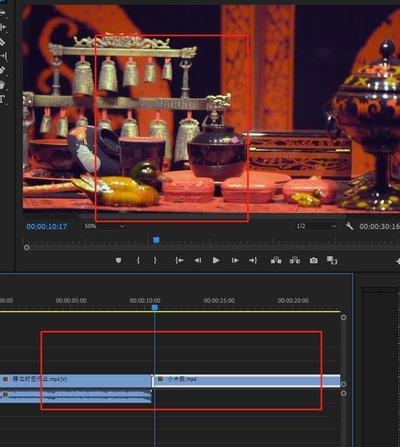
1. 录制完成后,在时间轴上会出现新的音频轨道,包含录制的画外音。
2. 可以对音频进行剪辑,删除不需要的部分。将时间指针移动到要删除的音频片段两端,按下“delete”键即可。
3. 还可以调整音频的音量、音调等参数,以达到更好的效果。在音频轨道上右键点击音频素材,选择“音频增益”来调整音量,或者使用“效果控件”面板中的音频效果进行更精细的处理。
同步音频与视频
1. 根据视频内容的节奏和画面变化,调整画外音在时间轴上的位置,使其与视频完美同步。
2. 可以通过播放视频,仔细聆听画外音与画面的配合情况,进行微调。
通过以上步骤,就能在premiere中轻松录制出高质量的画外音或旁白,为视频增添丰富的内容和生动的表现力。无论是制作教学视频、纪录片还是个人vlog,画外音都能起到画龙点睛的作用。