keynote如何制作地球慢慢变大动画
- 作者:佚名
- 来源:熔炉软件园
- 时间:2026-07-23
在keynote中制作地球慢慢变大的动画,能为演示增添独特的视觉效果。下面就来详细介绍具体步骤。
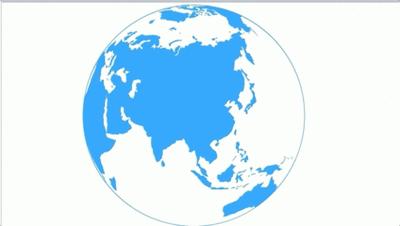
首先,在keynote中新建一个幻灯片。然后,通过“插入”菜单找到“形状”选项,从中选择圆形来代表地球。可以根据需要调整圆形的填充颜色、线条颜色等,使其更符合地球的外观。
选中地球形状后,点击“动画”选项卡。在这里,我们要设置关键帧动画。先将时间指针移到动画开始的位置,点击“添加关键帧”。此时,地球的初始大小和位置就是第一个关键帧的状态。
接着,将时间指针拖动到动画结束的位置,再次点击“添加关键帧”。在这个关键帧上,调整地球的大小,使其变大到你想要的尺寸。keynote会自动根据这两个关键帧生成动画过渡效果,让地球看起来像是在慢慢变大。
为了让动画更加自然,可以进一步调整动画的速度。在动画设置界面中,找到“速度”选项,根据实际需求选择合适的速度,比如较慢的速度能营造出更舒缓的效果,较快的速度则更具紧迫感。
还可以添加一些动画的缓入缓出效果,使地球变大的过程更加平滑。在动画设置的“计时”选项中,找到“缓入”和“缓出”滑块,适当调整它们的值,就能让地球在开始变大和结束变大时都有一个渐变的过程,避免突然的变化。
此外,如果想要让地球变大的同时有一些其他的视觉效果辅助,比如添加光影变化或旋转效果等,可以通过在不同关键帧上对地球形状进行更多的属性调整来实现。例如,在中间的关键帧上稍微改变地球的旋转角度,或者调整其透明度来模拟光影的变化。
通过以上步骤,就能在keynote中轻松制作出地球慢慢变大的动画,为你的演示文稿增添生动有趣的元素,吸引观众的注意力。
下一篇:谷歌地球网页版入口官网在哪