premiere如何制作对比镜头
- 作者:佚名
- 来源:熔炉软件园
- 时间:2026-07-24
在视频制作中,对比镜头能够增强视觉冲击力,突出主题,吸引观众注意力。premiere是一款强大的视频编辑软件,利用它可以轻松制作出精彩的对比镜头。
素材准备
首先要收集用于对比的素材。比如想展示一个城市白天与夜晚的不同风貌,就分别拍摄白天城市繁华的街道、高楼大厦等画面,以及夜晚灯火辉煌、车水马龙的场景。确保拍摄时的光线、画面稳定性等因素良好,为后期制作提供优质素材。
导入素材到premiere
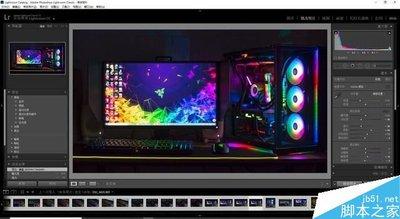
打开premiere软件,将准备好的素材导入项目面板。可以通过“文件”菜单中的“导入”选项,选择相应的视频文件。
剪辑对比镜头
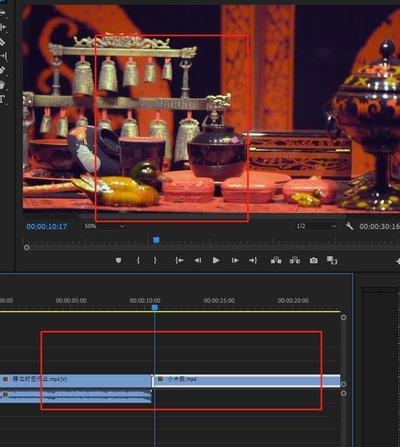
将素材拖到时间轴上。确定好对比的顺序,比如先展示白天画面,然后紧接着切换到夜晚画面。可以根据需要对单个素材进行剪辑,去除不必要的片段,使对比更加紧凑和突出。
添加转场效果
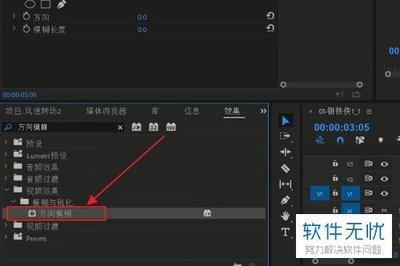
为了让对比镜头的切换更加自然流畅,可以添加合适的转场效果。在premiere中,点击“效果”面板,找到“视频过渡”分类,里面有多种转场效果可供选择。例如“溶解”转场,能给人一种柔和的切换感觉;“闪白”转场则可营造出强烈的视觉冲击。将转场效果拖到两个对比镜头的衔接处即可应用。
调整画面参数
根据对比的需要,对画面的色彩、亮度、对比度等参数进行调整。选中相应的素材片段,在“效果控件”面板中找到“视频效果”下的“颜色校正”等相关选项。比如增强夜晚画面的饱和度,让灯光更加绚丽,与白天画面形成鲜明对比。
通过以上步骤,利用premiere就能制作出富有表现力的对比镜头,为视频增添独特魅力。
下一篇:premiere如何制作弧形字幕