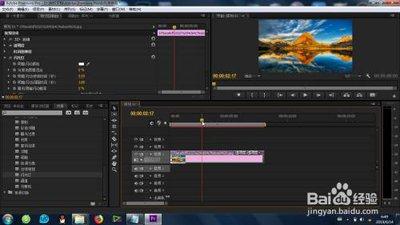
Premiere预览框位置在哪
- 作者:佚名
- 来源:熔炉软件园
- 时间:2026-06-28
在使用adobe premiere进行视频编辑时,找到预览框是至关重要的,它能让我们实时看到编辑效果,极大地提高工作效率。那么,premiere预览框究竟在哪里呢?
界面布局初识
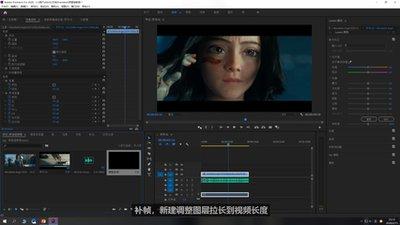
premiere的界面丰富多样,初次接触可能会有些眼花缭乱。但预览框其实就在主界面的中心区域。当你打开premiere并新建或打开一个项目后,映入眼帘的较大的工作区域便是与预览相关的主要部分。
时间轴与预览框的关联
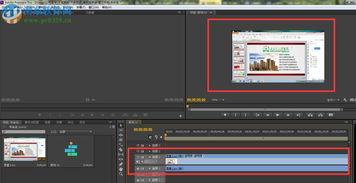
时间轴是premiere编辑视频的关键工具,而预览框与之紧密相连。时间轴上的素材片段排列组合,决定了预览框中播放的内容。你可以通过拖动时间轴上的播放指示器,精准定位到想要预览的片段位置,然后在预览框中就能看到相应部分的视频画面。比如,你想查看视频中某一段的剪辑效果,只需在时间轴上找到该片段,播放指示器移至此处,预览框便会立即呈现这部分的画面。
预览框的具体位置
在premiere pro版本中,预览框位于界面的中心偏下位置。它占据了相当大的面积,方便用户清晰地观看视频内容。框内有播放、暂停、逐帧前进后退等常用的控制按钮,就像视频播放器一样操作便捷。
在premiere elements版本中,预览框同样处于界面的显眼位置,一般也是在主要工作区域的中心附近。其周围也配备了基本的播放控制按钮,让用户轻松实现对视频的预览操作。
不同模式下的预览框
premiere还有多种工作模式,如源监视器模式和节目监视器模式,它们都有各自对应的预览框。源监视器模式下的预览框主要用于查看导入素材的原始画面,便于挑选和剪辑。而节目监视器模式下的预览框则展示的是经过编辑后在时间轴上最终输出的视频效果。通过点击界面上方的相应按钮,就能在这两种模式之间切换,从而满足不同阶段的预览需求。
自定义预览框显示
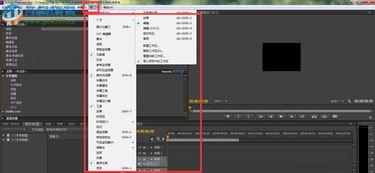
用户还可以根据自己的需求对预览框进行一些自定义设置。比如,调整预览框的大小、显示比例等。在premiere的菜单选项中,找到与视图或显示设置相关的功能,就能轻松实现这些调整,让预览框以最适合自己的方式呈现视频内容。
总之,premiere的预览框位置明确且功能强大,只要熟悉了它的所在位置和操作方法,就能在视频编辑过程中更加得心应手,创作出精彩的作品。
上一篇:premiere视频如何锐化
下一篇:没有了