edius怎么给素材添加门转场效果
- 作者:佚名
- 来源:熔炉软件园
- 时间:2026-08-17
剪完两段素材衔接硬得像切镜头?想要自然有质感的场景切换,edius自带的门转场绝对是新手也能轻松上手的宝藏效果——模拟开门入新境的过渡感,不管是vlog场景切换、探店内容转场,还是宣传片的篇章分割,用对了都能让剪辑质感提升一个档次,很多新手还不知道怎么操作,今天一步一步讲清楚。
提前整理素材:给转场留好操作空间
很多新手刚上手就遇到“转场拖不进去”的问题,其实大多是前期素材摆放出了错。在添加转场之前,先把需要衔接的两段素材依次拖入时间线的同一视频轨道,保证两段素材首尾相邻,并且各自留出至少3-5帧的多余内容:前一段素材的结尾不要刚好卡到需求出点,后一段素材的开头也不要直接卡在入点,留出0.5-1秒的重叠余量就足够,既不浪费素材,也方便后续调整转场时长。
三步完成添加:新手也不会出错
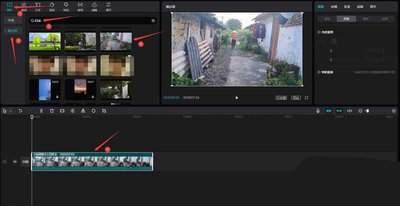
第一步,打开edius顶部菜单栏的「特效」选项,调出侧边特效面板,如果面板已经固定在界面就可以直接跳过;第二步,在特效面板依次展开「转场」-「划像」分类,就能找到系统自带的「门」转场效果;第三步,按住「门」转场直接拖到两段素材的衔接缝隙处,松开鼠标就能自动完成添加。想要适配自己的剪辑风格,双击时间线上的转场块打开属性面板,就能修改转场持续时间、切换开门方向,还可以给门边添加自定义边框,满足不同的创作需求。

两个小细节:让转场更自然高级
不少新手加完转场觉得生硬,只要调整两个细节就能改善:一是转场时长别贪长,快节奏短视频转场控制在0.3-0.8秒就够,慢节奏抒情内容也不要超过2秒,过长会拖慢整体节奏;二是如果两段素材明暗差较大,可以在属性面板打开柔化边缘,弱化衔接痕迹,过渡会更丝滑。
总的来说,edius的门转场操作门槛低实用性强,掌握这个小技巧就能轻松解决大部分场景衔接问题,新手多试两次就能熟练掌握。全文约618字。
上一篇:谷歌地球在线网页版在哪
下一篇:没有了